QLMN – aktualizacja i kontrole Leśnej Mapy Numerycznej
Od rozpakowanego katalogu SLMN i plików SILP do paczki gotowej do importu w SILPWeb – krok po kroku.
Wprowadzenie: QLMN i przepływ pracy
1.1Czym jest QLMN
QLMN to wtyczka QGIS do aktualizacji i kontroli Leśnej Mapy Numerycznej (Standard SLMN) w nadleśnictwie.
Wtyczka pracuje bezpośrednio na rozpakowanym katalogu SLMN *_oblig i na plikach TXT/UNL z SILP – bez pośredniej bazy Access. Sprawdza zgodność MAPA ↔ SILP w obu kierunkach i przygotowuje paczkę do importu w SILPWeb. Sposób pracy na Obiektach podstawowych znają Państwo ze SprintMAP i Aktualizatora LMN. Autorami są praktycy z doświadczeniem z wielu aktualizacji LMN w nadleśnictwie oraz instruktor LMN.
Wtyczka wykonuje wyłącznie kontrole atrybutowe MAPA/SILP. Kontrole geometryczne i topologiczne pozostają po stronie SILPWeb – przypomina o tym komunikat w zakładce Kontrole.
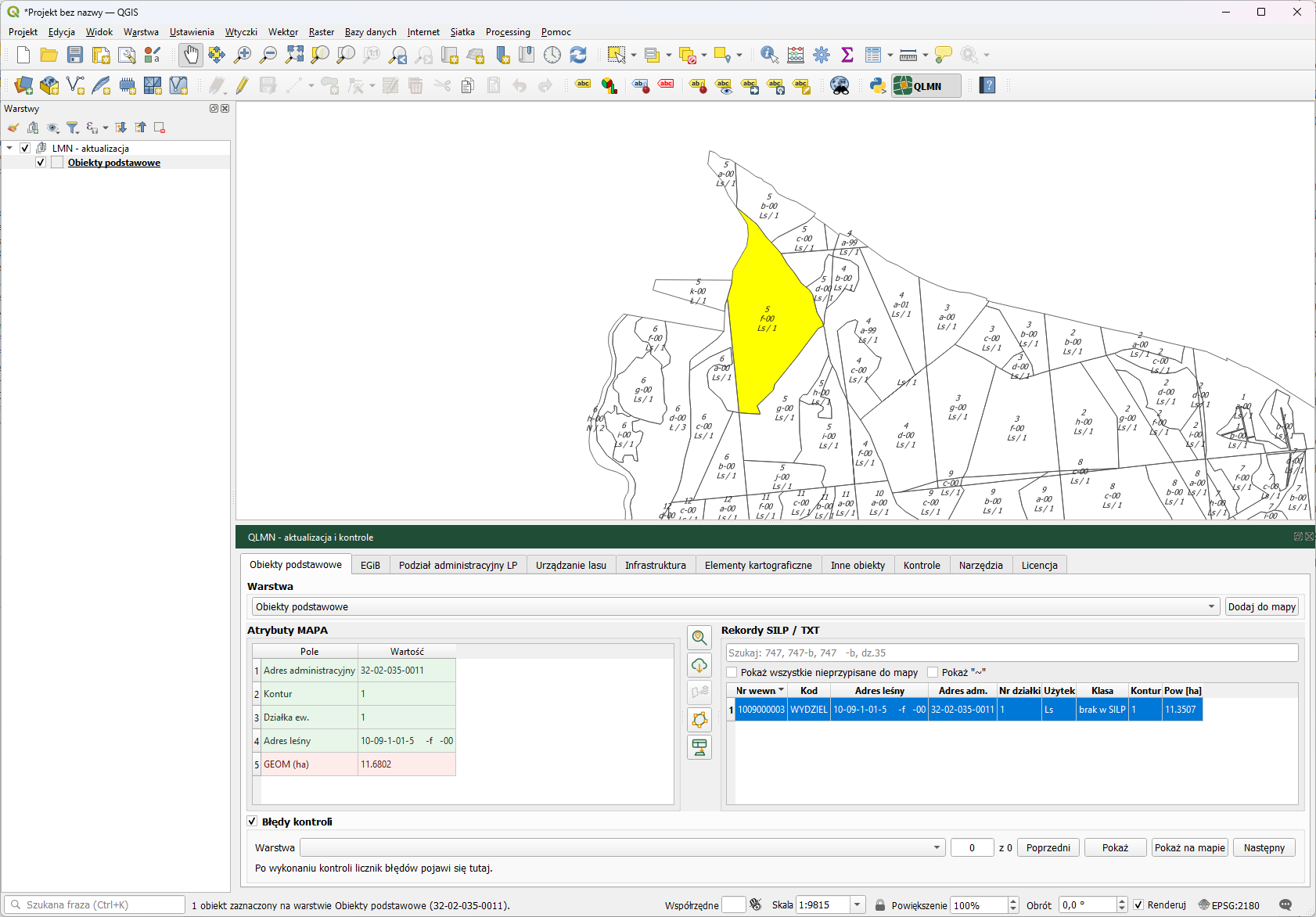
1.2Przepływ pracy
Aktualizacja składa się z pięciu etapów. Każdy ma swoje miejsce w interfejsie wtyczki.
Przygotuj
Narzędzia → Przygotowanie struktury danych
Edytuj
zakładki tematyczne: od Obiektów podstawowych po Inne obiekty
Koduj
przycisk Koduj oraz Dodaj powiązanie dla linii
Kontroluj
Kontrole → Wykonaj kontrole; Kontrola powierzchni SILP/GEOM
Eksportuj
Narzędzia → Przygotuj dane do SILPWeb
| Etap | Gdzie w QLMN |
|---|---|
| Przygotuj | Narzędzia → Przygotowanie struktury danych |
| Edytuj | zakładki Obiekty podstawowe, EGiB, Podział administracyjny LP, Urządzanie lasu, Infrastruktura, Elementy kartograficzne, Inne obiekty |
| Koduj | przycisk Koduj (w Obiektach podstawowych – ostatnia ikona pionowego paska) oraz Dodaj powiązanie dla linii |
| Kontroluj | Kontrole → Wykonaj kontrole, panel Błędy kontroli; Narzędzia → Kontrola powierzchni SILP/GEOM |
| Eksportuj | Narzędzia → Przygotuj dane do SILPWeb |
1.3Elementy interfejsu
- Ikona QLMN z napisem w pasku narzędzi QGIS otwiera i zamyka panel (przycisk przełączany). Podpowiedź:
QLMN — aktualizacja mapy i kontrole
. - Menu Wtyczki → QLMN - aktualizacja i kontrole zawiera dwie pozycje: QLMN (panel) i Licencja QLMN….
- Panel otwiera się przy dolnej krawędzi okna QGIS i przy pierwszym otwarciu zajmuje około 30% wysokości okna. Można go powiększać, odłączać i przenosić.
- Grupy warstw tworzone przez wtyczkę w panelu warstw: LMN - aktualizacja (warstwy edytowane), LMN - warstwy pochodne (podglądy), WMS - KIEG i WMS - Orto+NMT+OSM (podkłady). W grupie aktualizacji warstwy są ułożone według geometrii: punkty, pod nimi linie, na dole poligony.
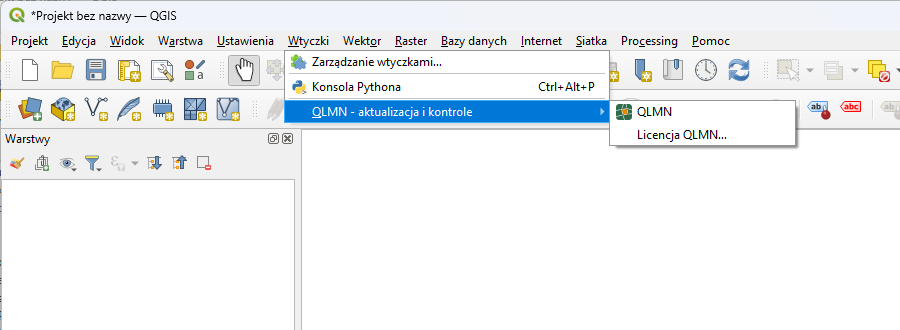


| Zakładka | Do czego służy | Rozdział |
|---|---|---|
| Obiekty podstawowe | wydzielenia, oddziały, działki i użytki na jednej warstwie roboczej | 7 |
| EGiB | graniczniki i budynki | 8 |
| Podział administracyjny LP | leśnictwa i siedziby | 9 |
| Urządzanie lasu | PNSW i osobliwości przyrodnicze | 10 |
| Infrastruktura | cieki, drogi, linie i ich powiązania z SILP | 11 |
| Elementy kartograficzne | opisy wydzieleń i oddziałów | 12 |
| Inne obiekty | obiekty punktowe i powierzchniowe infrastruktury | 13 |
| Kontrole | wybór zakresu i uruchomienie kontroli | 14 |
| Narzędzia | przygotowanie struktury, eksport, raport powierzchni, WMS, log | 5, 15–18 |
| Licencja | klucz, aktywacja i dane licencji | 3 |
Przy małym monitorze warto odłączyć panel na drugi ekran. Mapa zostaje wtedy w pełnym rozmiarze, a tabele MAPA i SILP/TXT są czytelne.
Wymagania
Przed instalacją prosimy sprawdzić stanowisko według poniższej listy.
| Element | Wymaganie |
|---|---|
| System | Windows (64-bit) |
| QGIS | co najmniej 3.22, zalecany 3.40 LTR. Na wersji 3.40 zweryfikowano m.in. etykiety, nawigację i podkłady WMS |
| Układ współrzędnych | PL-1992 (EPSG:2180). Równoważne zapisy PUWG 1992 w danych SILP są rozpoznawane |
| Internet | potrzebny do aktywacji i odświeżania licencji (serwer qlmn.pl), usługi ULDK oraz podkładów WMS/WMTS/OSM. Pozostała praca działa bez sieci w oknie pracy offline (rozdz. 3.5) |
| Uprawnienia | zapis w katalogu profilu QGIS i w katalogu zadania |
| Dane | rozpakowany katalog SLMN *_oblig (SHP z kompletem .shp/.shx/.dbf) i katalog TXT/UNL z SILP |
| Raport XLSX | obsługiwany przez środowisko QGIS. Dodatkowa wtyczka arkusza kalkulacyjnego nie jest potrzebna |
Typowe problemy. Ścieżki z polskimi znakami zwykle działają poprawnie. Jeśli otwarcie pliku się nie powiedzie, a komunikat zawiera zniekształcone znaki, wtyczka sama podpowie zmianę nazwy katalogu (rozdz. 19).
Warto trzymać zadanie w krótkiej ścieżce bez spacji, np. D:\LMN\2026_aktualizacja.
Instalacja i aktywacja licencji
3.1Instalacja wtyczki
- Zainstalować paczkę wtyczki w sposób wskazany przy jej przekazaniu przez dostawcę.
- Uruchomić ponownie QGIS.
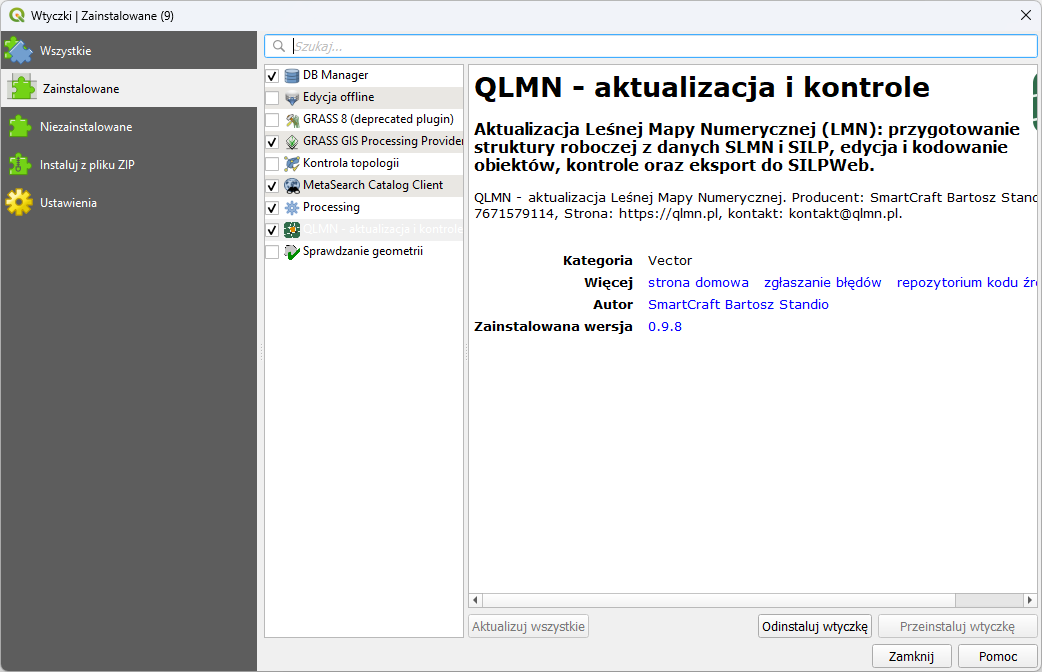
- Otworzyć Wtyczki → Zarządzanie wtyczkami… → Zainstalowane i zaznaczyć pozycję QLMN - aktualizacja i kontrole.
Wynik: w pasku narzędzi pojawia się ikona QLMN z napisem.
3.2Pierwsze uruchomienie
Po kliknięciu ikony QLMN:
- przy ważnej licencji otwiera się panel QLMN,
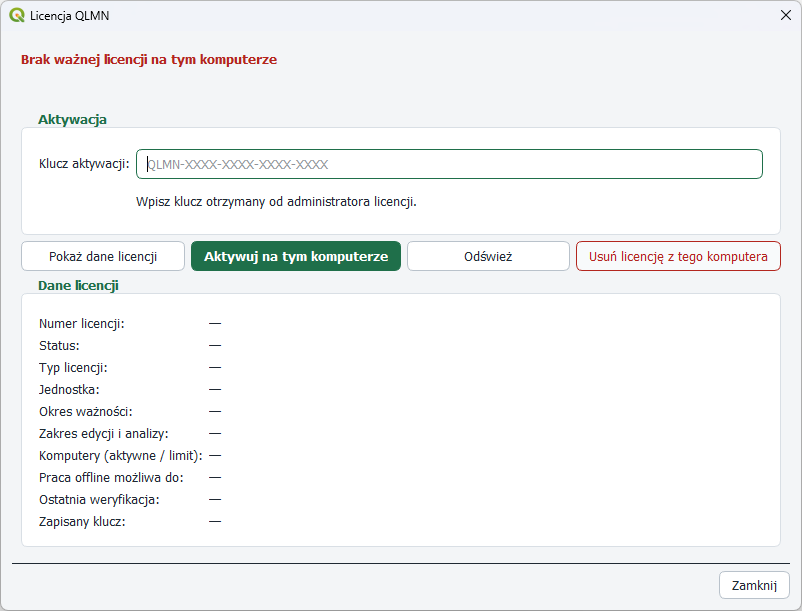
- bez licencji otwiera się okno Licencja QLMN (rozdz. 3.3); panel otworzy się po skutecznej aktywacji,
- przy każdym uruchomieniu panelu wtyczka sprawdza licencję na serwerze; udane sprawdzenie odnawia okno pracy offline.
- Jeśli zamiast panelu pojawi się komunikat, że wtyczka nie może rozpocząć pracy, oznacza to brak lub uszkodzenie komponentów wtyczki. Prosimy zainstalować wtyczkę ponownie, a jeśli to nie pomoże – napisać na kontakt@qlmn.pl.
- Żółte ostrzeżenie na pasku komunikatów QGIS (
Serwer licencji niedostępny — praca offline.
lub podobne) oznacza, że wtyczka działa w oknie pracy offline.
3.3Aktywacja klucza
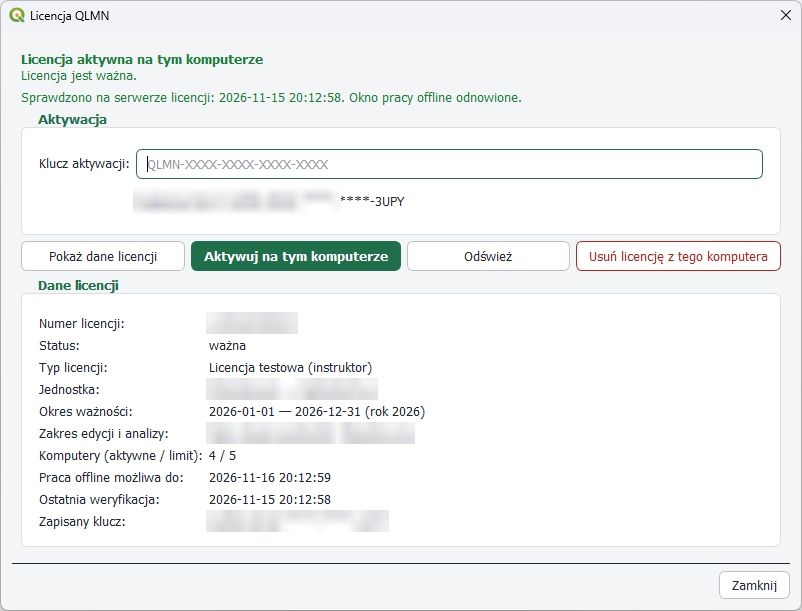
- Otworzyć okno licencji: Wtyczki → QLMN - aktualizacja i kontrole → Licencja QLMN… albo zakładkę Licencja w panelu.
- W grupie Aktywacja wpisać w pole Klucz aktywacji: klucz w formacie
QLMN-XXXX-XXXX-XXXX-XXXX. - Opcjonalnie kliknąć Pokaż dane licencji. Wtyczka pobierze dane licencji bez rejestrowania komputera i pokaże komunikat
Dane licencji pobrane z serwera. Komputer nie został zarejestrowany — użyj „Aktywuj na tym komputerze”.
- Kliknąć Aktywuj na tym komputerze.
Wynik: zielony nagłówek Licencja aktywna na tym komputerze
i komunikat Sprawdzono na serwerze licencji: <data>. Okno pracy offline odnowione.
Pole klucza zostaje wyczyszczone, a pod nim pojawia się Zapisany klucz: …
.
Wpisz klucz aktywacji (QLMN-XXXX-XXXX-XXXX-XXXX).
– kliknięto aktywację bez klucza.- Czerwony nagłówek
Brak ważnej licencji na tym komputerze
z komunikatem serwera – np. przekroczony limit komputerów, licencja wygasła lub została dezaktywowana. W takiej sytuacji prosimy o kontakt z administratorem licencji w jednostce.
Klucz otrzymują Państwo od administratora licencji w jednostce. Jedna licencja odpowiada jednemu stanowisku (1 użytkownik, 1500 zł netto rocznie). Pole Komputery (aktywne / limit) pokazuje, ile stanowisk jest już zajętych.
3.4Dane licencji
| Pole | Znaczenie |
|---|---|
| Numer licencji | numer nadany licencji jednostki |
| Status | ważna, dezaktywowana, klient nieaktywny, wygasła, jeszcze nie obowiązuje |
| Typ licencji | nazwa typu; dla licencji instruktorskiej z dopiskiem „(instruktor)” |
| Jednostka | nazwa jednostki i jej typ: Nadleśnictwo lub Regionalna Dyrekcja Lasów Państwowych |
| Okres ważności | daty od–do i rok |
| Zakres edycji i analizy | obszar, w którym licencja pozwala pracować (rozdz. 3.6) |
| Komputery (aktywne / limit) | liczba zarejestrowanych stanowisk i limit licencji |
| Praca offline możliwa do | koniec okna pracy offline (rozdz. 3.5) |
| Ostatnia weryfikacja | data ostatniego udanego sprawdzenia na serwerze |
| Zapisany klucz | skrócony zapis klucza aktywnego na tym komputerze |
Przyciski: Pokaż dane licencji, Aktywuj na tym komputerze, Odśwież (sprawdzenie na serwerze i pobranie obszaru jednostki), Usuń licencję z tego komputera.
3.5Praca offline
Każde udane sprawdzenie na serwerze – przy uruchomieniu panelu lub przyciskiem Odśwież – odnawia okno pracy offline. Jego koniec pokazuje pole Praca offline możliwa do:.
- Przy braku połączenia pojawia się bursztynowy komunikat
Nie udało się sprawdzić licencji na serwerze: … Obowiązuje dotychczasowe okno pracy offline.
- Stan bez kontaktu z serwerem opisuje komunikat
Stan z pamięci podręcznej — kliknij „Odśwież”, aby sprawdzić licencję na serwerze.
Przed wyjazdem w teren albo pracą na laptopie bez sieci warto kliknąć Odśwież. Okno offline zacznie się wtedy liczyć od nowa.
3.6Kontrola obszaru jednostki
Licencja jest powiązana z obszarem jednostki. Dlatego część operacji może zostać zablokowana, gdy dane lub edytowany obiekt leżą poza tym obszarem.
- Pole Zakres edycji i analizy: przyjmuje jedną z wartości:
tylko obszar jednostki: <nazwa>
,bez ograniczenia (jednostka nie ma zapisanego obszaru)
albobrak obszaru licencji — edycja i analiza zablokowane do odświeżenia
. - Kontrola obejmuje przygotowanie struktury roboczej oraz dodawanie i zmianę geometrii na warstwach edytowanych przez wtyczkę: Obiektach podstawowych i warstwach
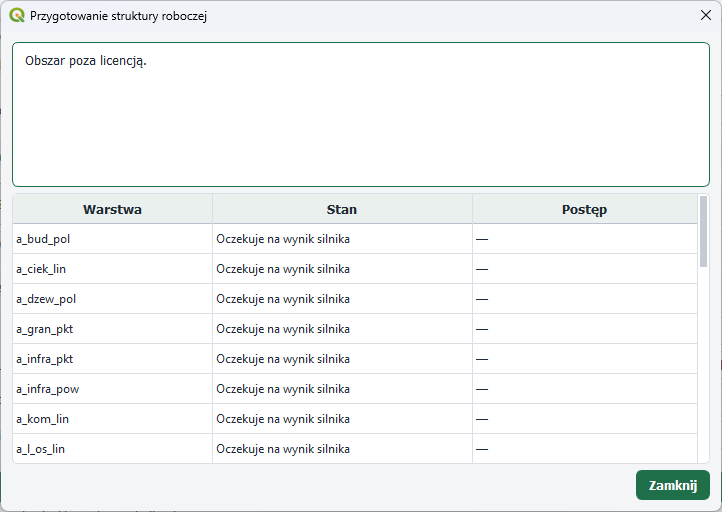
a_*eksportowanych do SILPWeb. - Dane w przeważającej części spoza obszaru licencji nie zostaną przygotowane – okno postępu kończy pracę komunikatem
Obszar poza licencją.
(rys. Z-08). - Obiekt dodany poza obszarem zostaje usunięty z bufora edycji z komunikatem
Obszar poza licencją — obiekt nie został dodany.
Zmiana geometrii poza obszarem zostaje cofnięta z komunikatemObszar poza licencją — zmiana została cofnięta.
- Kontrole i raport powierzchni analizują tylko obszar licencji. Obiekty pominięte wymienia komunikat końcowy: warstwa, ID,
nr_wew, udział w obszarze i odległość od granicy (do 10 pozycji) oraz ścieżka do pełnej listy. - Przy braku obszaru pojawia się
Brak obszaru licencji. Połącz się z internetem i odśwież licencję …
.
Blokada chroni przed omyłkową edycją danych sąsiedniego nadleśnictwa. Przy obiektach na granicy jednostki, np. drodze granicznej, warto najpierw sprawdzić, do której jednostki obiekt należy w SILP.
3.7Zmiana komputera i usunięcie licencji
- Otworzyć zakładkę Licencja.
- Kliknąć Usuń licencję z tego komputera i potwierdzić przyciskiem Tak.
Wynik: wtyczka przestaje działać do czasu ponownej aktywacji. Komunikat ostrzega, że Rejestracja komputera na serwerze pozostaje do odłączenia przez administratora licencji
.
Przy wymianie komputera prosimy najpierw napisać na kontakt@qlmn.pl z prośbą o zwolnienie stanowiska.
Przygotowanie danych wejściowych
4.1Katalog zadania
Katalog zadania to główny katalog roboczy aktualizacji, np. D:\LMN\20260625_AktualizacjaLMN. Wtyczka tworzy w nim struktury robocze (struktura_robocza_RRRRMMDD_GGMMSS) i paczki do SILPWeb (oblig_SILPWeb_RRRRMMDD_GGMMSS). Dane źródłowe mogą leżeć poza nim (rozdz. 5.3).
Zalecany układ
20260625_AktualizacjaLMN\
  17_oblig\                        ← rozpakowany katalog SLMN
  17_baza\n1017prod_20260306\unl\  ← TXT/UNL z SILP
  wydz_pol_2025\wydz_pol.shp       ← wydzielenia pochodne z poprzedniego roku (opcjonalnie)
Automatyczne wykrywanie szuka katalogu SLMN po nazwie (*_oblig, *oblig*, *SLMN*) i po zawartości, a katalogu SILP – w podkatalogach *baza* i unl. Trzymanie się tego układu oszczędza ręcznego wskazywania ścieżek.
4.2Katalog SLMN *_oblig
To rozpakowany katalog warstw SHP Standardu SLMN (warstwy a_*) – baza geometryczna LMN. Każda warstwa musi mieć komplet plików .shp, .shx i .dbf. Pełny pakiet nie jest wymagany: wtyczka przetworzy każdy niepusty zestaw kompletnych warstw. Obiekty podstawowe powstają jednak tylko wtedy, gdy w katalogu są jednocześnie a_wydz_pol i a_uzyt_pol.
Możliwe komunikaty: Niekompletne warstwy SHP: …
(brak .dbf lub .shx) oraz Katalog SLMN nie zawiera żadnej warstwy SHP
.
Katalogu *_oblig nie należy edytować. Wtyczka go nie zmienia, a przy eksporcie do SILPWeb służy on jako wzorzec układu pól. Warto zachować jego kopię bez zmian.
4.3Pliki TXT/UNL z SILP
Katalog z plikami .txt lub .unl (kodowanie cp1250) dostarcza dane opisowe, do których kodowana jest mapa. Wtyczka czyta je bezpośrednio, bez Accessa. Wykorzystywane tabele to m.in.:
| Tabela | Zawartość |
|---|---|
f_arodes | adresy leśne, nr_wew, znacznik aktywności adress_valid |
f_subarea, f_arod_land_use | wydzielenia i ich użytki |
f_parcel, f_parcel_land_use | działki ewidencyjne i ich użytki |
f_arod_spec_area | PNSW |
f_arod_phenomena | osobliwości przyrodnicze |
f_forest_range, f_forest_district, g_forest_range_dom_exp | leśnictwa, obręby i siedziby |
i_inv | inwentarz budynków i obiektów |
g_layer_object_dic | słownik kodów obiektów |
Przyjęto zasadę „SILP jest nadrzędny”. Wtyczka używa wyłącznie aktywnych adresów (adress_valid = T). Jeśli w trakcie aktualizacji zmienią Państwo dane w SILP, np. podział wydzielenia, trzeba pobrać nowy eksport TXT/UNL i przygotować nową strukturę roboczą – wtyczka pilnuje zgodności źródeł (rozdz. 5.6).
4.4Wydzielenia z poprzedniego roku (opcjonalnie)
Plik wydz_pol.shp (z .dbf i .shx) z warstw pochodnych poprzedniej aktualizacji jest tłem do odnajdywania wydzieleń, które istnieją w SILP, a nie mają geometrii. Wskazuje się go wyłącznie ręcznie – przycisk Wykryj ścieżki go nie wyszukuje. Plik może leżeć poza katalogiem zadania. W strukturze roboczej zostaje skopiowany jako hist_wydz_pol (w legendzie: „Historia LMN – wydzielenia”, tylko do odczytu, szara symbolizacja).
Możliwe komunikaty: Wskaż warstwę wydzieleń pochodnych o nazwie wydz_pol.shp
oraz Warstwa wydzieleń pochodnych jest niekompletna. Brakuje: …
.
Narzędzia → Przygotowanie struktury danych
5.1Otwarcie okna
- Przejść na zakładkę Narzędzia.
- Kliknąć Przygotowanie struktury danych.
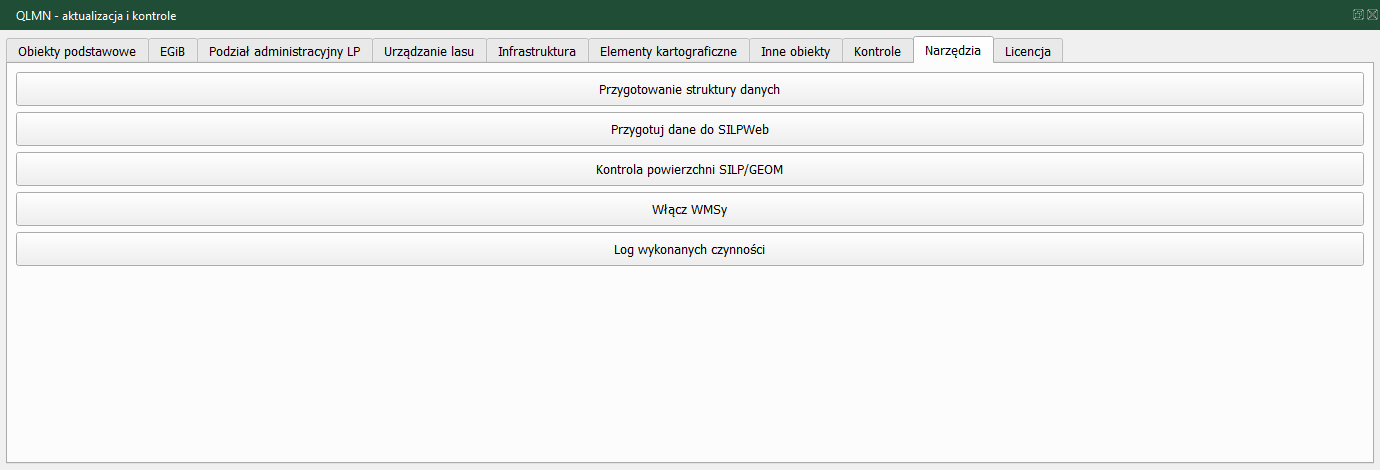
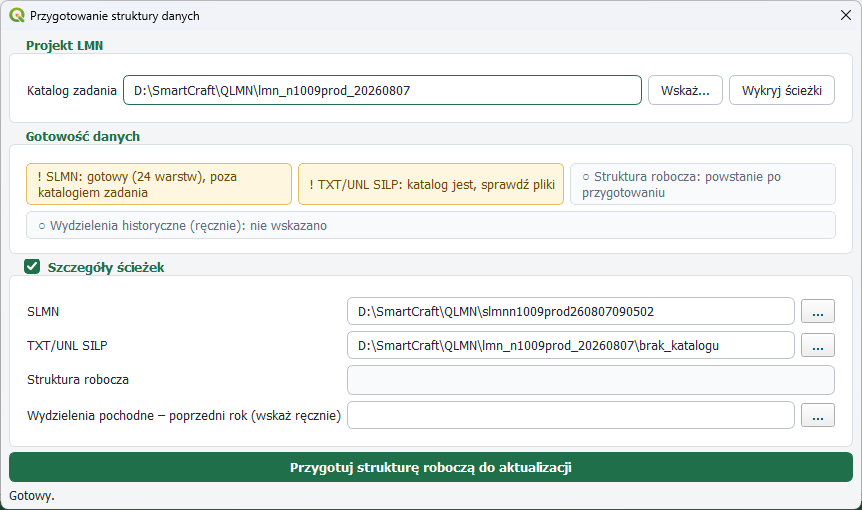
Wynik: otwiera się okno Przygotowanie struktury danych z grupami Projekt LMN, Gotowość danych i Szczegóły ścieżek oraz przyciskiem Przygotuj strukturę roboczą do aktualizacji. Okno nie blokuje pracy w QGIS.
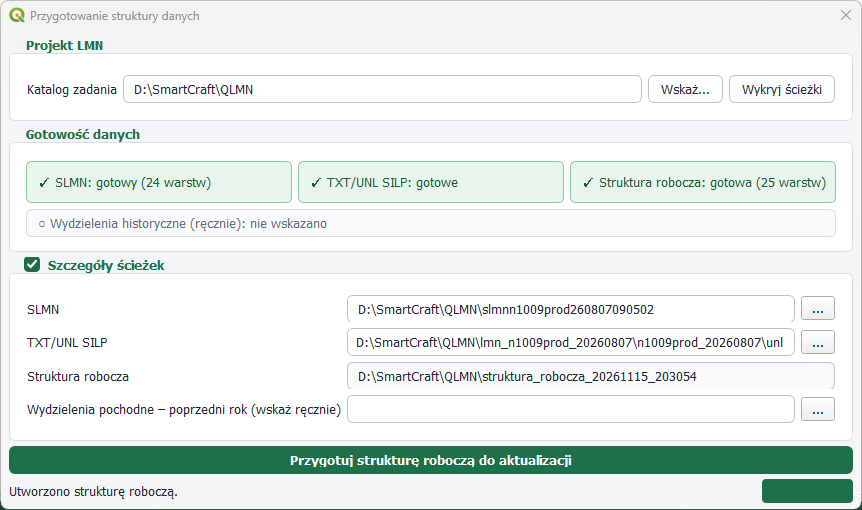
5.2Wskazanie katalogu zadania i wykrycie ścieżek
- W grupie Projekt LMN, przy polu Katalog zadania, kliknąć Wskaż... i wybrać katalog. Wtyczka od razu spróbuje wykryć ścieżki.
- Albo wpisać ścieżkę ręcznie i kliknąć Wykryj ścieżki.
Wynik: pola SLMN i TXT/UNL SILP w grupie Szczegóły ścieżek zostają wypełnione.
Nie istnieje katalog projektu: …
Wykryto katalog zadania, ale nie znaleziono automatycznie: - SLMN / - TXT/UNL SILP. Wskaż rozpakowane katalogi ręcznie w „Szczegóły ścieżek”.
W takim przypadku brakujące ścieżki wskazuje się przyciskiem ... przy odpowiednim polu.
Wtyczka zapamiętuje ścieżki między sesjami QGIS.
5.3Gotowość danych
Kafle SLMN, TXT/UNL SILP, Struktura robocza i Wydzielenia historyczne (ręcznie) pozwalają przed uruchomieniem sprawdzić, czy dane są kompletne. Symbole: ✓ gotowe, ! ostrzeżenie, × błąd, ○ nie wskazano.
| Kafel | Przykładowe stany |
|---|---|
| SLMN | „gotowy (N warstw)”, „brak kompletnych SHP”, „…, poza katalogiem zadania” |
| TXT/UNL SILP | „gotowe”, „katalog jest, sprawdź pliki” |
| Struktura robocza | „powstanie po przygotowaniu”, „gotowa (N warstw)”, „niekompletna — nie używać”, „zmieniono SLMN — przygotuj nową strukturę roboczą”, „nie można potwierdzić źródeł — przygotuj nową strukturę roboczą” |
| Wydzielenia historyczne (ręcznie) | „nie wskazano”, „gotowe”, „sprawdź komplet plików wydz_pol” |
Źródła spoza katalogu zadania są dozwolone i oznaczone na żółto. Przed startem wtyczka pokazuje ich lokalizacje: Wskazane dane wejściowe znajdują się poza katalogiem zadania … Wtyczka użyje tych danych i przygotuje strukturę roboczą w katalogu zadania.
5.4Uruchomienie przygotowania
- Kliknąć Przygotuj strukturę roboczą do aktualizacji.
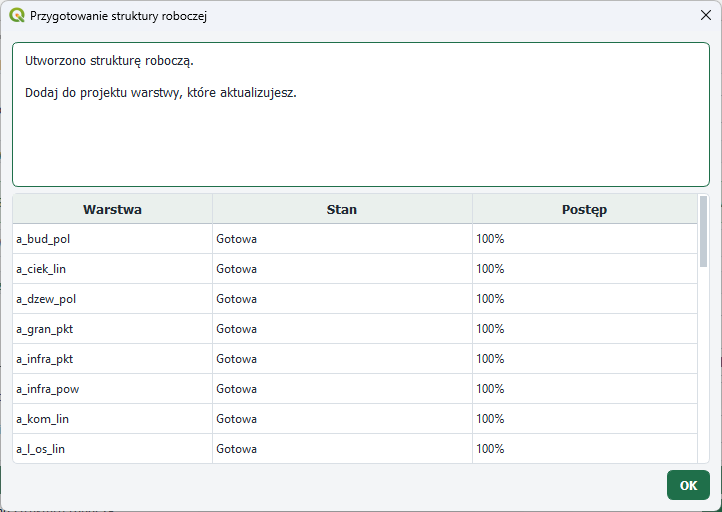
- Poczekać na zakończenie pracy w oknie Przygotowanie struktury roboczej i zamknąć je przyciskiem OK.
Wynik
- Okno postępu zawiera tabelę Warstwa | Stan | Postęp. Stany: „Oczekuje”, „Zapis trwa — bez potwierdzenia”, „Gotowa / 100%”, „Nie utworzono w tym przebiegu”, „Błąd”. Dla pojedynczych warstw nie są pokazywane procenty – okno pokazuje tylko potwierdzone stany.
- Po zakończeniu pojawia się
Utworzono strukturę roboczą.
(orazSkopiowano wydzielenia historyczne jako hist_wydz_pol.
, jeśli je wskazano) i zachętaDodaj do projektu warstwy, które aktualizujesz.
Przycisk OK staje się aktywny. - Struktura powstaje w nowym katalogu
struktura_robocza_RRRRMMDD_GGMMSSw katalogu zadania. Ścieżka pojawia się w polu Struktura robocza (tylko do odczytu).
Co robi przygotowanie
Wtyczka kopiuje warstwy SLMN do struktury roboczej. Z wydzieleń i użytków buduje warstwę Obiekty podstawowe, czyli rozszerzoną warstwę wydzieleń znaną ze SprintMAP: scala wydzielenia po nr_wew, ujednolica wspólne granice w tolerancji 5 mm, układa wierzchołki na siatce 1 cm, przecina wydzielenia z użytkami, naprawia geometrię i odrzuca fragmenty poniżej 1 m². Przebieg zapisuje w raporcie raport_konwersji.json. Dane wejściowe pozostają niezmienione.
Okna postępu nie można zamknąć w trakcie pracy. Przygotowanie dużego nadleśnictwa może potrwać kilka minut.
5.5Błąd geometrii w danych SLMN – decyzja operatora
Gdy w warstwie SLMN wystąpi niepoprawna geometria, otwiera się okno Błąd geometrii — decyzja operatora z nazwą warstwy, id, numerem obiektu i opisem problemu. Do wyboru są dwa przyciski:
- Podejmij naprawę – naprawiony zostaje tylko ten obiekt, w kopii SLMN (oryginał pozostaje bez zmian), po czym przygotowanie rusza ponownie. Komunikat końcowy wymienia naprawione obiekty ze zmianą powierzchni w m² i ścieżką raportu CSV.
- Przerwij proces, sam naprawię błąd – przygotowanie kończy się, a Państwo poprawiają obiekt w SLMN i uruchamiają przygotowanie od nowa.
Możliwe komunikaty: Przerwano po 30 próbach. Sprawdź dane ręcznie.
oraz informacja, że ponownie zgłoszono już naprawiony obiekt. W obu przypadkach dane trzeba naprawić ręcznie. Katalog przerwanego przebiegu zawiera plik NIEKOMPLETNA.txt i nie jest strukturą roboczą.
Przy kilku błędach naprawę automatyczną warto przyjąć, ale zmianę powierzchni z raportu CSV trzeba zweryfikować. Wartości rzędu ułamków m² są typowe dla samoprzecięć.
5.6Zgodność źródeł struktury roboczej
Struktura robocza zapamiętuje, z jakich katalogów SLMN i TXT/UNL powstała. Zmiana ścieżek w grupie Szczegóły ścieżek blokuje kontrole, raport powierzchni i eksport komunikatem Struktura robocza: zmieniono … — przygotuj nową strukturę roboczą.
Co zrobić: przywrócić pierwotne ścieżki albo przygotować nową strukturę.
5.7Dodanie warstw do mapy
- W zakładce tematycznej wybrać warstwę z listy Warstwa.
- Kliknąć Dodaj do mapy.
Wynik: warstwa trafia do grupy LMN - aktualizacja, na początek swojej kategorii geometrii. Obiekty podstawowe otrzymują styl roboczy: przezroczyste wypełnienie, etykietę oddział / wydzielenie / użytek + kontur widoczną w skalach 1:15000–1:1 oraz siatkę współrzędnych 0,01 m.
Wtyczka ignoruje warstwy LMN o właściwej nazwie, ale z innego katalogu zadania. Chroni to przed kodowaniem na starej strukturze. Przy kilku zadaniach w jednym projekcie QGIS warto pracować tylko na jednym.
Panel edycji – wspólne zasady pracy
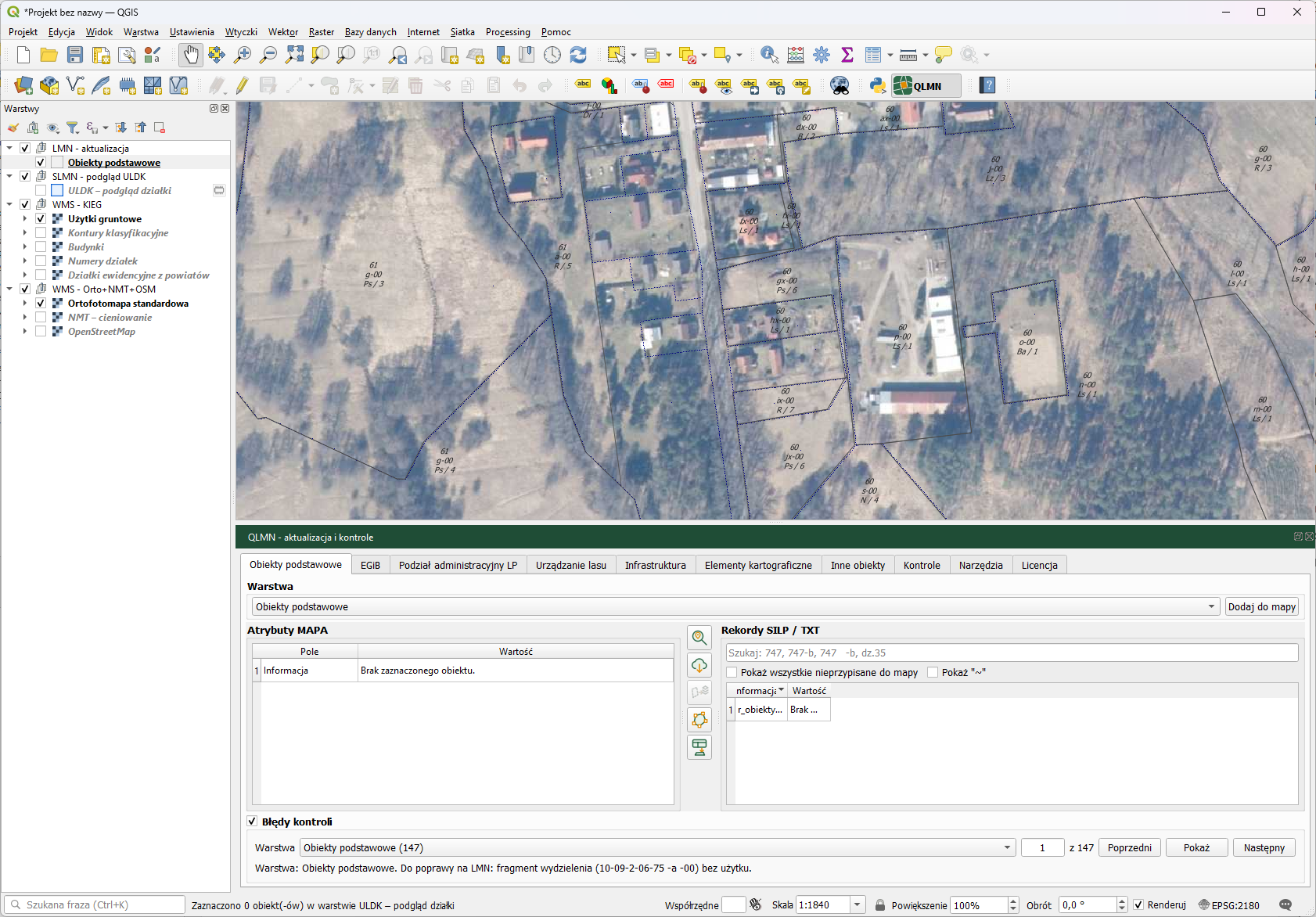
6.1Układ zakładki tematycznej
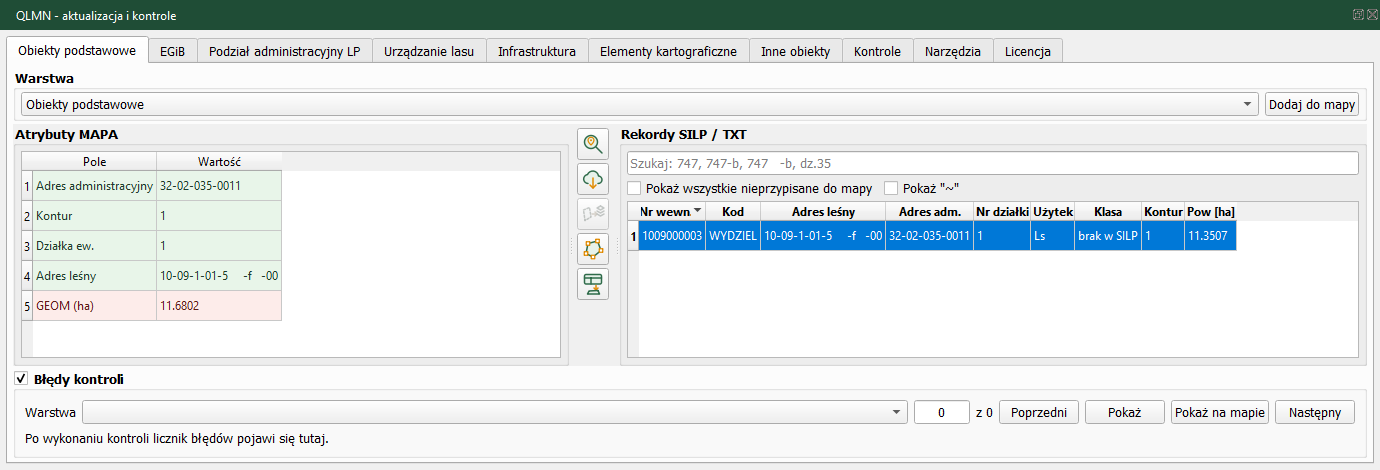
Każda zakładka tematyczna jest zbudowana podobnie. Wybór warstwy w zakładce ustawia ją jako aktywną w QGIS.
 12345
- 1grupa Warstwa: lista warstw i przycisk Dodaj do mapy
- 2tabela Atrybuty MAPA (Pole | Wartość) – atrybuty zaznaczonego obiektu
- 3pionowy pasek przycisków (tylko w Obiektach podstawowych)
- 4tabela Rekordy SILP / TXT z wyszukiwarką
- 5zwijany panel Błędy kontroli
6.2Zaznaczanie i kolorowanie zgodności
Po zaznaczeniu obiektu na mapie jego atrybuty pojawiają się w tabeli Atrybuty MAPA. Wartości zgodne z rekordem SILP/TXT są wyróżnione na zielono, rozbieżne – na czerwono.
Czerwony Adres leśny przy zielonych pozostałych polach zwykle oznacza nieaktualny adres po zmianie w SILP. Wystarczy wtedy ponowne Koduj.
6.3Bufor edycji QGIS
Zmiany wprowadzane przez wtyczkę (Koduj, Przenieś na LMN, Zapisz…, Odtwórz opisy itd.) trafiają do bufora edycji QGIS. Zapis do pliku zatwierdzają Państwo standardowym poleceniem QGIS „Zapisz zmiany warstwy”. Wyjątkiem są graniczniki: Zapisz atrybuty granicznika zapisuje dane bezpośrednio do warstwy.
Kontrole, raport powierzchni i eksport czytają ostatni zapisany stan plików SHP. Niezapisany bufor nie jest brany pod uwagę. Raport powierzchni odmawia pracy przy niezapisanych zmianach w Obiektach podstawowych.
6.4Automatyczne ID
Nowo dodane punkty i poligony, także Obiekty podstawowe, dostają automatycznie id równe największemu id w warstwie plus jeden. Powielone id nowego obiektu jest zastępowane. Wyjątek stanowią linie (rozdz. 11), gdzie ID nadaje się ręcznie przyciskiem Nowy ID.
6.5Formularze QGIS
Dla warstw edytowanych przez wtyczkę formularz atrybutów QGIS po narysowaniu obiektu jest wyłączony. Atrybuty uzupełnia się w panelu QLMN.
6.6Komunikaty i „Nie pokazuj w tej sesji”
Okna informacyjne z jednym przyciskiem mają pole wyboru Nie pokazuj w tej sesji. Wyciszenie trwa do zamknięcia QGIS. Pytania i błędy krytyczne nie podlegają wyciszeniu.
Obiekty podstawowe
7.1Czym są Obiekty podstawowe
Obiekty podstawowe to warstwa robocza (w plikach r_obiekty_podstawowe.shp) powstała z przecięcia wydzieleń i użytków ewidencyjnych. Każdy poligon niesie nr_wew, adres leśny (akt_adr_fo), adres administracyjny (akt_adr_ad), numer działki (akt_nr_ew, akt_nr_dz), kontur (akt_kontur), użytek (akt_uzytek) i klasę (akt_klasa). Na tej warstwie aktualizują Państwo jednocześnie wydzielenia, oddziały, działki i użytki. Przy eksporcie powstają z niej a_wydz_pol, a_oddz_pol, a_dzew_pol i a_uzyt_pol.
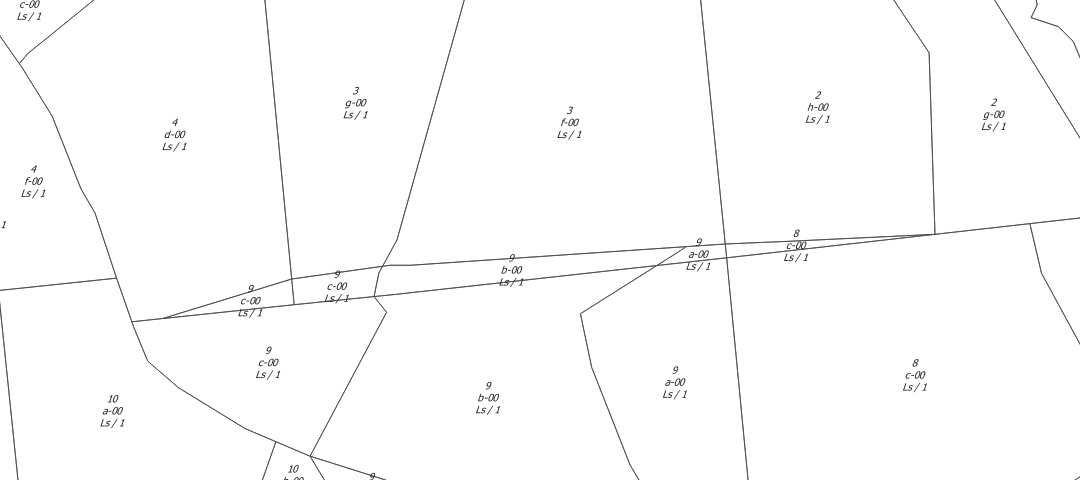
To ta sama logika co rozszerzona a_wydz_pol w SprintMAP i obiekty podstawowe w Aktualizatorze LMN. Granicę wydzielenia i użytku edytuje się raz, na wspólnym poligonie.
7.2Widok zakładki
Lista Warstwa zawiera pozycje Obiekty podstawowe, a_wydz_pol, a_oddz_pol, a_dzew_pol i a_uzyt_pol. Ostatnie cztery to podglądy pochodne (rozdz. 7.13). Między tabelami Atrybuty MAPA i Rekordy SILP / TXT biegnie wąski pionowy pasek przycisków (rys. Z-12).
Kolumny tabeli Rekordy SILP / TXT: Nr wewn., Kod, Adres leśny, Adres adm., Nr działki, Użytek, Klasa, Kontur, Pow [ha]. Sortowanie odbywa się kliknięciem nagłówka. Puste wartości są pokazywane jako brak w SILP.
7.3Pionowy pasek przycisków
Przyciski paska mają same ikony. Ich nazwy widać w podpowiedziach po najechaniu kursorem.
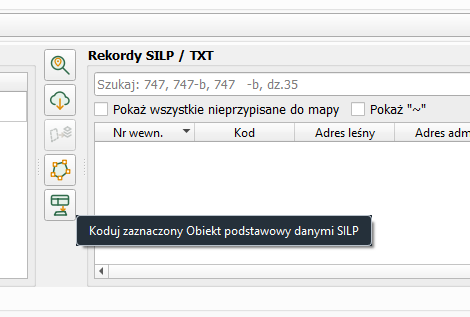
| Od góry | Ikona | Podpowiedź | Działanie |
|---|---|---|---|
| 1. | lupa na mapie | „Szukaj wybranego rekordu SILP na mapie” | zaznacza i przybliża obiekt MAPA najlepiej pasujący do wybranego wiersza SILP/TXT (7.7) |
| 2. | pobieranie z ULDK | „Pobierz obiekt z ULDK — kliknij na mapie punkt wewnątrz działki ewidencyjnej” | rozdz. 7.8 |
| 3. | przeniesienie na LMN | „Przenieś wybraną działkę z podglądu ULDK na LMN” | rozdz. 7.9; aktywny tylko przy aktywnej warstwie ULDK – podgląd działki i jednej zaznaczonej działce |
| 4. | wierzchołki | „Pokaż wierzchołki Obiektów podstawowych” / „Ukryj wierzchołki…” | rozdz. 7.10 |
| 5. | kodowanie SILP | „Koduj zaznaczony Obiekt podstawowy danymi SILP” | rozdz. 7.6 |
7.4Wyszukiwarka SILP/TXT
Aby szybko znaleźć rekord do zakodowania, wystarczy wpisać zapytanie w pole Szukaj: 747, 747-b, 747 -b, dz.35
. Wyniki odświeżają się w trakcie pisania, a Enter wymusza wyszukanie.
| Wpis | Wynik |
|---|---|
747 | dokładnie oddział 747 |
55 (gdy nie ma oddziału 55) | oddziały zaczynające się od 55, np. 550–559 |
747-b, 747 -b, 3a | oddział + pododdział |
dz.35 | wyłącznie działka ewidencyjna nr 35 (nie oddział 35, nie 1/35) |
| dowolny tekst | wyszukiwanie pełnotekstowe po adresie i numerze działki |
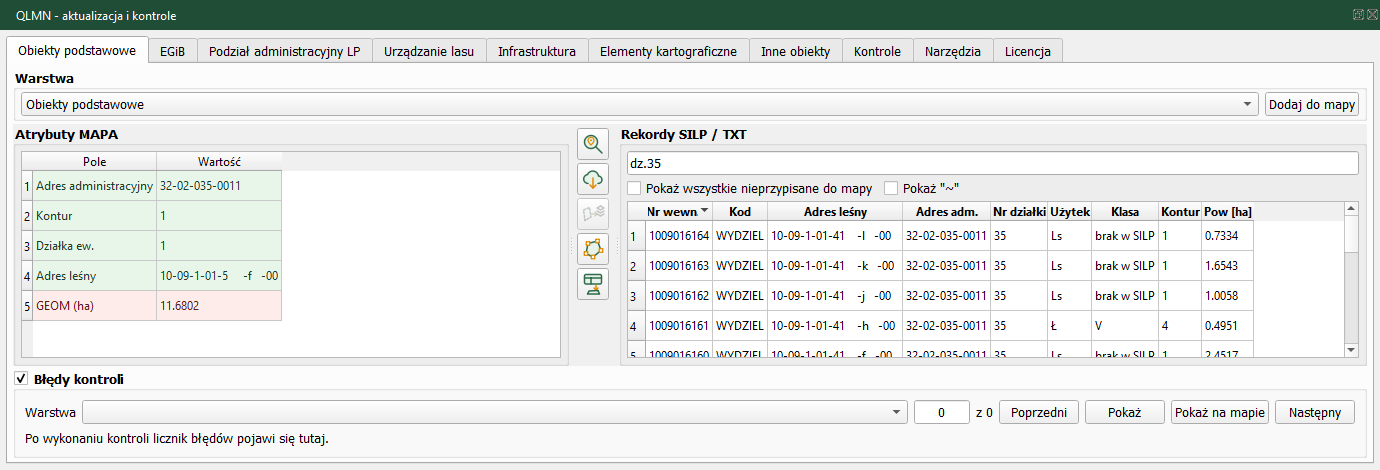
dz.35 – w tabeli zostają wyłącznie rekordy działki nr 35.7.5Filtry: „Pokaż wszystkie nieprzypisane do mapy” i „Pokaż "~"”
- Pokaż wszystkie nieprzypisane do mapy zawęża wyniki wyszukiwarki do rekordów SILP, których kombinacji
nr_wew+ ID działki + kontur nie ma jeszcze na żadnym Obiekcie podstawowym. Obok wyświetlane są liczby pomocnicze: rekordy po filtrze, rekordy przed filtrem i liczba przypisań na mapie. - Pokaż "~" pokazuje wyłącznie aktywne rekordy z adresem zawierającym tyldę (obiekty liniowe), niezależnie od przypisania. W zwykłym widoku adresy z tyldą są ukryte.
- Oba pola wykluczają się wzajemnie.
Po zakończeniu kodowania oddziału włączenie Pokaż wszystkie nieprzypisane do mapy z wpisanym numerem oddziału pokazuje, co jeszcze zostało do zrobienia.
7.6Koduj
- Zaznaczyć na mapie dokładnie jeden Obiekt podstawowy.
- W tabeli Rekordy SILP / TXT zaznaczyć dokładnie jeden wiersz.
- Kliknąć ostatnią ikonę pionowego paska (Koduj).
Wynik: do obiektu zostają przeniesione nr_wew, akt_adr_fo, akt_adr_ad, akt_nr_ew, akt_nr_dz, akt_kontur oraz użytek i klasa. Na pasku QGIS pojawia się krótka, nieblokująca informacja, a w logu – wpis z numerem obiektu i przeniesionymi wartościami. Zmiana jest w buforze edycji.
Możliwe komunikaty: Zaznacz dokładnie jeden obiekt MAPA do kodowania.
, Zaznacz dokładnie jeden rekord SILP/TXT do przeniesienia.
, Brak rekordu SILP/TXT do przeniesienia.
Wiersz z wartością brak w SILP, pustym nr_wew lub pustym adresem leśnym nie zostanie przeniesiony.
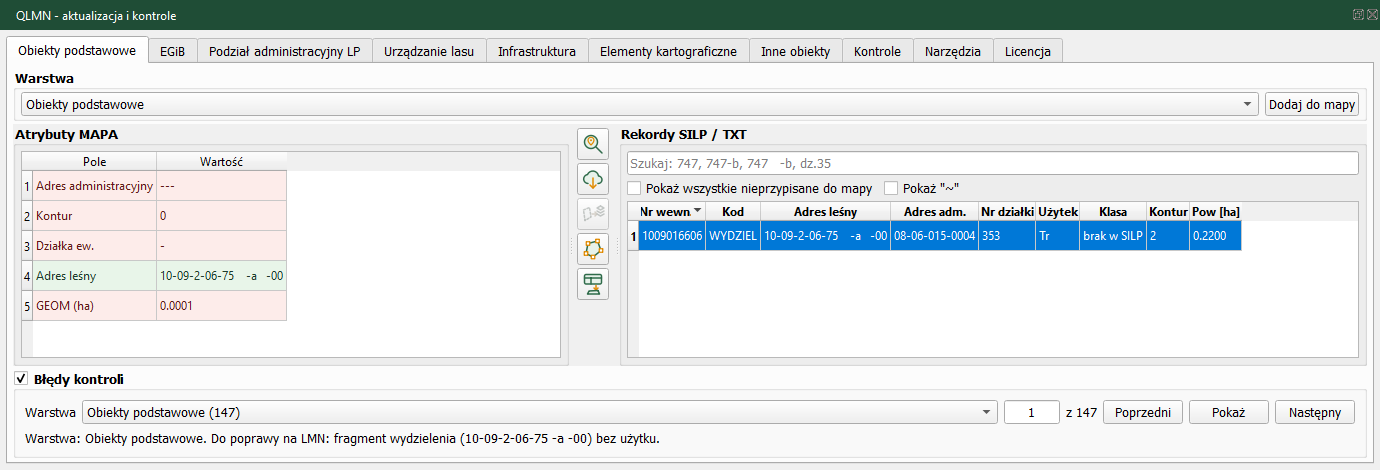
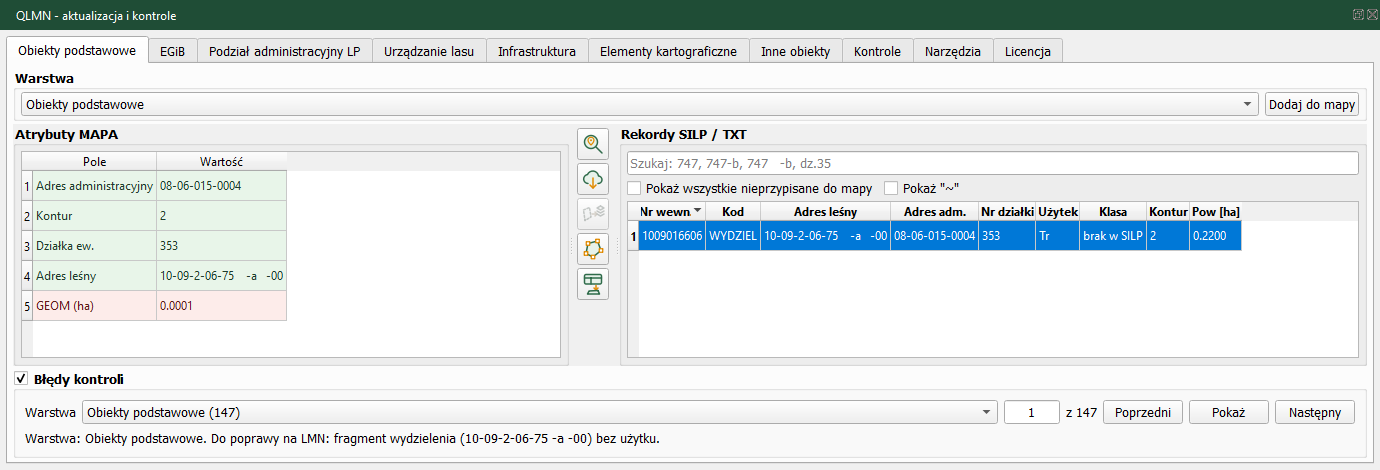
Przy podziale wydzielenia najpierw dzielą Państwo poligon narzędziem QGIS, a potem kodują każdą część osobno. Wtyczka nigdy nie koduje „hurtem”. To świadoma decyzja: kodowanie zawsze wymaga wskazania konkretnego wiersza.
7.7Szukaj na mapie
- Zaznaczyć wiersz w tabeli SILP/TXT.
- Kliknąć pierwszą ikonę pionowego paska (lupa).
Wynik: mapa przybliża najlepiej pasujący obiekt, który zostaje zaznaczony.
Możliwe komunikaty: Brak rekordu SILP/TXT do wyszukania na mapie.
, Nie znaleziono obiektu na mapie dla wybranego rekordu SILP/TXT.
Ten drugi zwykle oznacza, że rekord nie ma jeszcze geometrii (rozdz. 7.8–7.9 lub wydzielenia historyczne, rozdz. 7.14).
7.8Pobierz obiekt z ULDK (działka)
- Kliknąć drugą ikonę pionowego paska.
- Kliknąć na mapie punkt wewnątrz działki. Na pasku pojawia się instrukcja:
Kliknij miejsce na mapie. Na podstawie współrzędnych, zostanie pobrany do warstwy tymczasowej obiekt z ULDK.
Wynik: działka trafia do tymczasowej warstwy ULDK – podgląd działki z etykietą numeru działki (niebieska, rozmiar 14). Warstwa jest ustawiana jako aktywna, działka zostaje zaznaczona, a mapa ją przybliża. Podgląd nie zmienia danych roboczych i nie uczestniczy w kontrolach.
Możliwy komunikat: Nie udało się pobrać obiektu z ULDK. …
– brak internetu, niedostępność usługi lub punkt poza działką. Prosimy sprawdzić połączenie i spróbować ponownie.
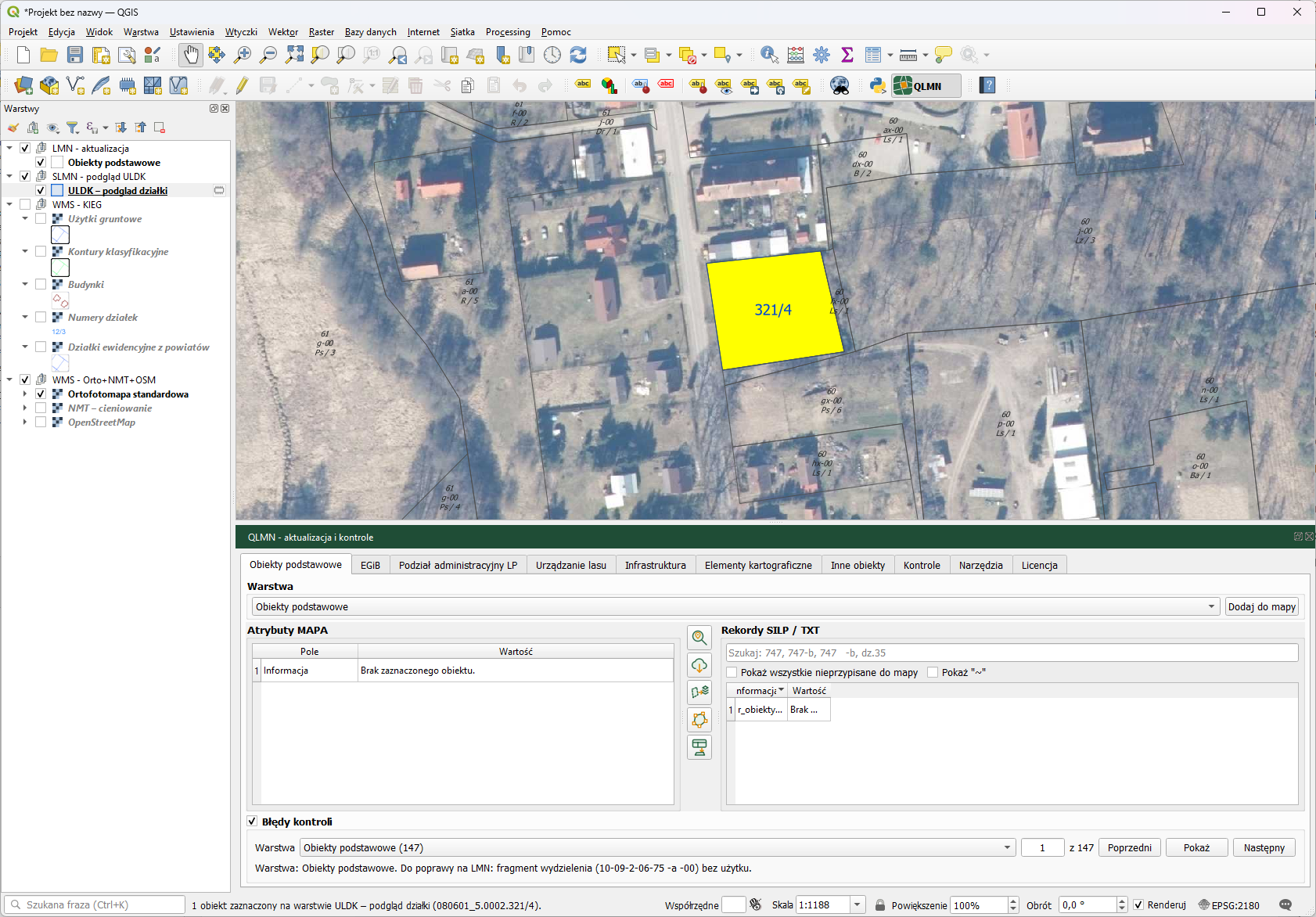
Geometria z ULDK pochodzi z ewidencji powiatu. Zanim zastąpią nią Państwo granicę LMN, warto porównać ją z podkładem Działki ewidencyjne z powiatów (rozdz. 16).
7.9Przenieś na LMN
- Przy aktywnej warstwie ULDK – podgląd działki i jednej zaznaczonej działce kliknąć trzecią ikonę pionowego paska.
Wynik: do Obiektów podstawowych zostaje skopiowana wyłącznie geometria. Pojawia się komunikat Przeniesiono geometrię działki z ULDK do Obiektów podstawowych. Atrybuty SILP nie zostały zakodowane — operator powinien wykonać podział/korekty i użyć „Koduj” ręcznie.
Zmiana jest w buforze edycji. Panel SILP/TXT pokazuje rekordy o tym samym numerze działki albo kandydatów z bieżącego błędu kontroli.
Możliwy komunikat: Zaznacz działkę na aktywnej warstwie „ULDK – podgląd działki”, aby przenieść ją do Obiektów podstawowych.
Po przeniesieniu trzeba usunąć lub przyciąć nakładające się fragmenty istniejących obiektów i podzielić nową geometrię według wydzieleń. Dopiero potem koduje się części.
7.10Pokaż wierzchołki
- Kliknąć czwartą ikonę pionowego paska. Ponowne kliknięcie (Ukryj wierzchołki) przywraca poprzedni styl.
Wynik: obrys obiektów zostaje narysowany linią ze znaczników, a pomocnicza warstwa punktów pokazuje:
- zielone – wspólne wierzchołki sąsiednich obiektów,
- pomarańczowe – wierzchołki różnych obiektów odległe o 3 cm lub mniej, ale niewspólne (do weryfikacji),
- czerwone – wierzchołek bez wspólnego odpowiednika. To nie jest potwierdzony błąd; tak jest np. na granicy zewnętrznej.
Komunikat podaje liczby wierzchołków w każdej klasie. Po edycji oznaczenia są przeliczane lokalnie, w otoczeniu zmienionego obiektu. Narzędzie nie zmienia geometrii.
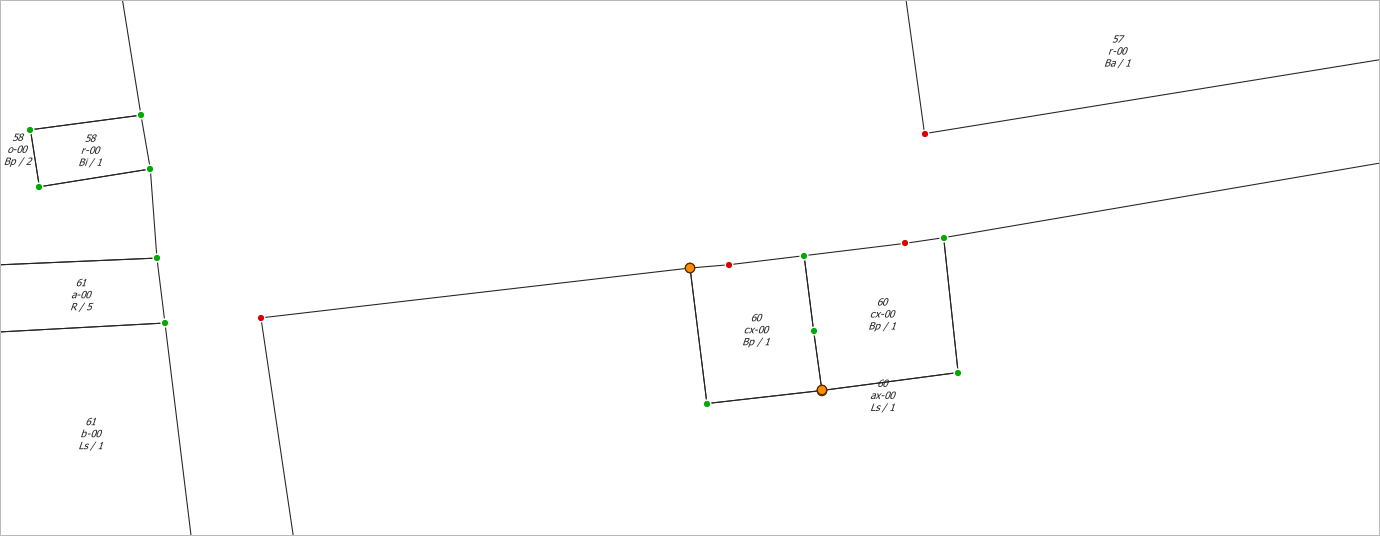
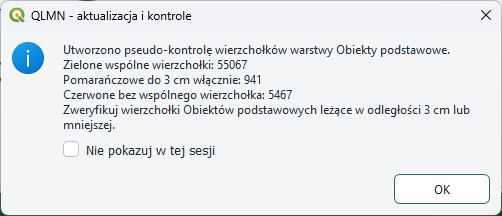
Pomarańczowe punkty to typowe miejsca „rozjechanych” granic po ręcznej edycji. Najlepiej poprawiać je przyciąganiem do wierzchołka sąsiada.
7.11Nowe obiekty, podział, usuwanie
Rysowanie i podział wykonuje się standardowymi narzędziami QGIS na aktywnej warstwie Obiekty podstawowe. Rozpoczęcie dodawania czyści stare zaznaczenie i lewy panel. Po narysowaniu nowa geometria jest zaznaczona, a wybrany wcześniej rekord SILP/TXT pozostaje gotowy do Koduj. ID nadawane jest automatycznie, a geometria zapisywana na siatce 0,01 m.
7.12Adresy z tyldą
Adres leśny zawierający ~ (np. ~a) oznacza obiekt liniowy – drogę, ciek, linię – zapisany w SILP jako wydzielenie techniczne. Takie adresy:
- nie są kodowane na Obiektach podstawowych i nie są raportowane jako brakujące wydzielenia poligonowe,
- uczestniczą w kontroli ewidencyjnej działek i użytków,
- wiąże się je z liniami w tabelach
*_a(rozdz. 11), - w raporcie powierzchni są wliczane do powierzchni oddziału.
Dla nieaktywnego …-554-a-00 wtyczka wskazuje aktywne poligony …-a-01, …-a-02, …-a-99, ale nie zgaduje końcówki. Wybór należy do Państwa.
7.13Warstwy pochodne (podgląd)
- Z listy Warstwa wybrać np. a_oddz_pol.
- Kliknąć Dodaj do mapy.
Wynik: tymczasowa, nieedytowalna warstwa w grupie LMN - warstwy pochodne, zbudowana z bieżącego stanu Obiektów podstawowych według reguł eksportu. Tak będą wyglądać a_wydz_pol, a_oddz_pol, a_dzew_pol i a_uzyt_pol po eksporcie. Notatka w panelu przypomina, że warstwa ma charakter poglądowy i nie należy jej aktualizować.
Podgląd a_oddz_pol szybko ujawnia „dziury” i „wyspy” w oddziale po błędnym kodowaniu.
7.14Wydzielenia historyczne w nawigacji
Jeśli przy przygotowaniu wskazano wydz_pol.shp, to dla wydzielenia, które jest w SILP, a nie ma geometrii, nawigator pokazuje warstwę „Historia LMN – wydzielenia” odfiltrowaną do odpowiedniego adresu. Etykiety mają postać skróconą, np. 15 -c -00.
EGiB: budynki i graniczniki
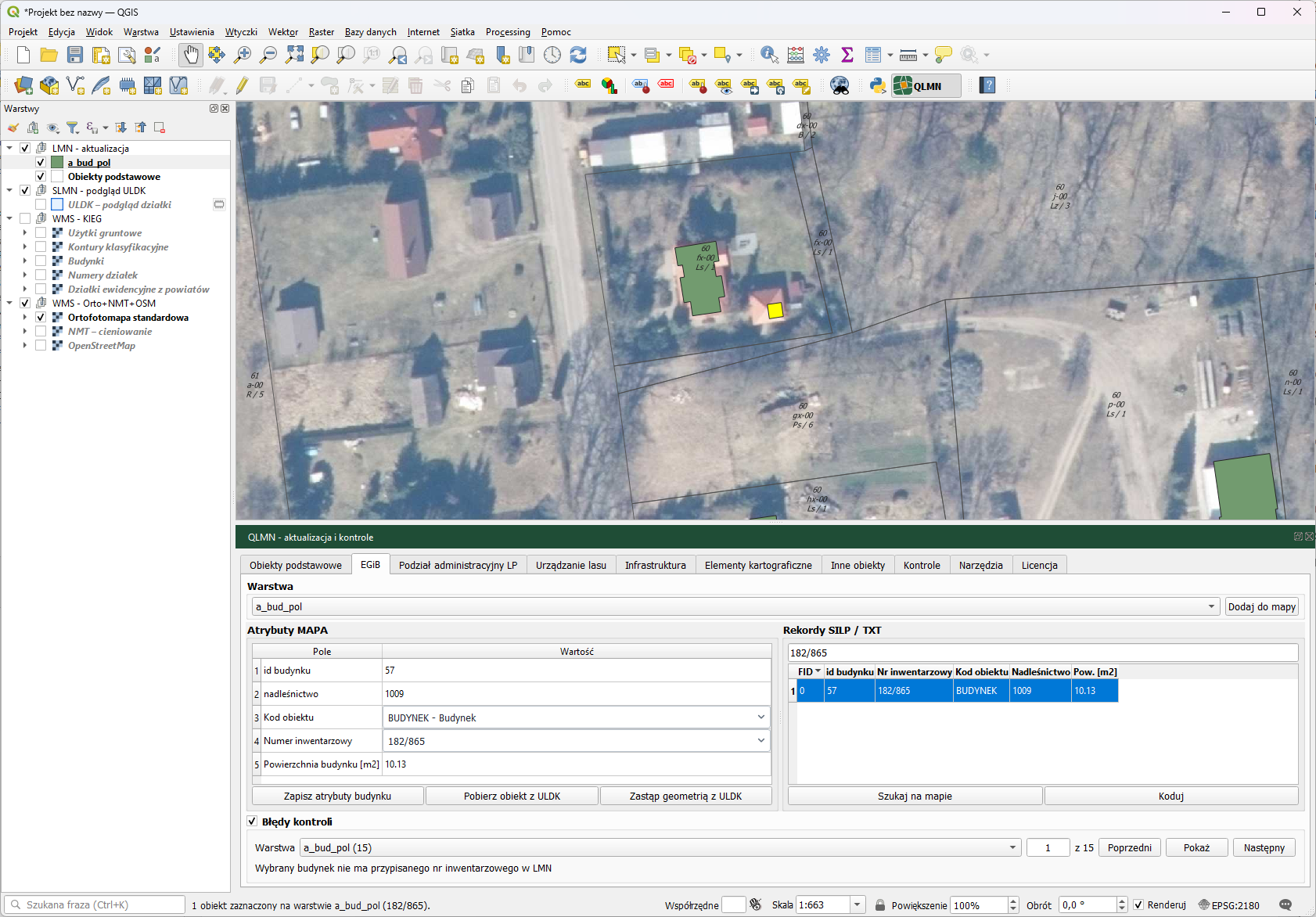
8.1Budynki a_bud_pol
- EGiB → Warstwa: a_bud_pol → Dodaj do mapy.
- W wyszukiwarce wpisać numer inwentarzowy (
Szukaj budynku po numerze inwentarzowym
). Tabela pokazuje rekordy z inwentarza (i_inv). - Zaznaczyć geometrię budynku i wiersz, po czym kliknąć Koduj pod tabelą SILP.
- Pola w tabeli Atrybuty MAPA poprawić ręcznie i zatwierdzić przyciskiem Zapisz atrybuty budynku. Kody:
BUDYNEK,GAJOWKA(gajówka),L-CTWO(siedziba leśnictwa),N-CTWO(siedziba nadleśnictwa).
Możliwe komunikaty: Zaznacz dokładnie jedną geometrię budynku na mapie…
, Znaleziono kilka budynków o numerze inwentarzowym … Zaznacz właściwy wiersz w tabeli.
, Wybrany budynek nie ma przypisanego nr inwentarzowego w LMN
.
8.2Budynek z ULDK i „Zastąp geometrią z ULDK”
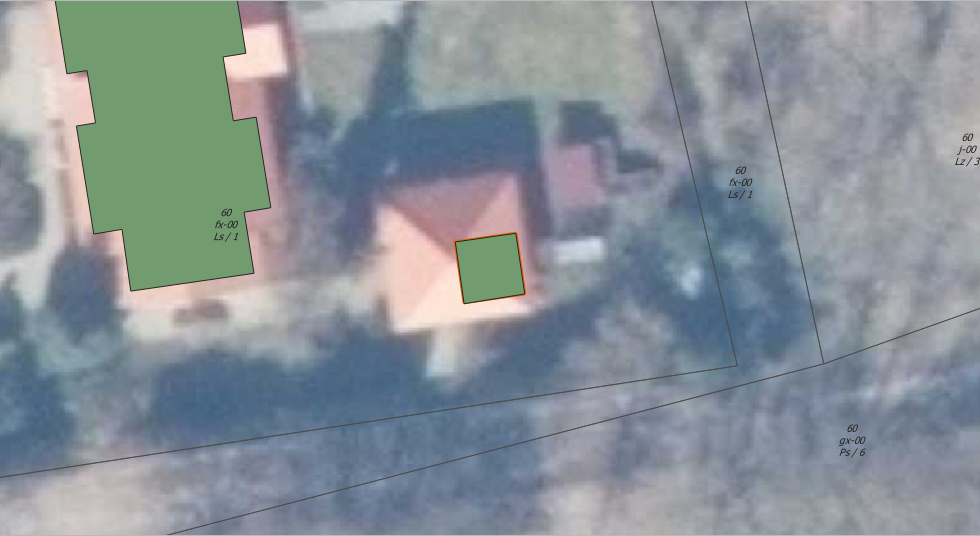
- Kliknąć Pobierz obiekt z ULDK, a następnie budynek na mapie. Budynek trafia do warstwy tymczasowej ULDK – podgląd budynku.
- Kliknąć Zastąp geometrią z ULDK, a następnie docelowy budynek
a_bud_pol.
Wynik: Zastąpiono geometrię budynku geometrią z ULDK. Wszystkie atrybuty pozostawiono bez zmian.
ID i atrybuty zostają zachowane. Zmiana jest w buforze edycji.
Możliwy komunikat: Najpierw pobierz jeden budynek z ULDK do warstwy tymczasowej.
8.3Graniczniki a_gran_pkt
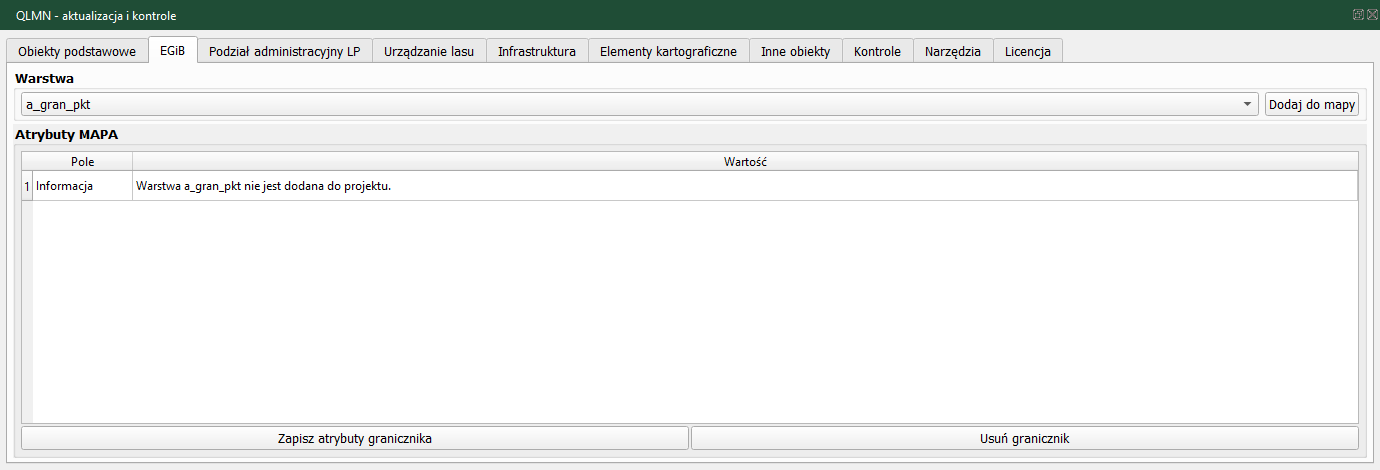
Graniczniki nie są powiązane z SILP, dlatego dla tej warstwy panel SILP/TXT i nawigator błędów są ukryte (rysunek na początku rozdziału). Pola edycji: id, metoda pomiaru, numer granicznika, stabilizacja (T – TAK, N – NIE) i wysokość.
| Kod | Metoda pomiaru | Kod | Metoda pomiaru |
|---|---|---|---|
| 1 | precyzyjny pomiar geodezyjny | 6 | transfer danych |
| 2 | GPS z błędem poniżej 1 m | 7 | ciąg busolowy |
| 3 | fotointerpretacja | 8 | inne pomiary |
| 4 | model stereoskopowy | 9 | GPS z błędem 1 m i więcej |
| 5 | wektoryzacja |
- Dodać punkt narzędziem QGIS. Wtyczka go zaznacza i pokazuje w tabeli Atrybuty MAPA.
- Uzupełnić pola i kliknąć Zapisz atrybuty granicznika.
- Do usuwania służy Usuń granicznik (z potwierdzeniem).
Wynik: Zapisano dane granicznika w warstwie a_gran_pkt.
Zapis trafia bezpośrednio do warstwy. Usunięcie trafia do bufora edycji.
Możliwe komunikaty: Wybierz metodę pomiaru ze słownika (1–9).
, Wybierz stabilizację ze słownika (T - TAK lub N - NIE).
, Zaznacz dokładnie jeden granicznik do zapisania.
Graniczniki mają tę samą siatkę 1 cm co Obiekty podstawowe. Przyciąganie wierzchołka poligonu do granicznika nie rozjedzie się więc po zapisie.
Podział administracyjny LP
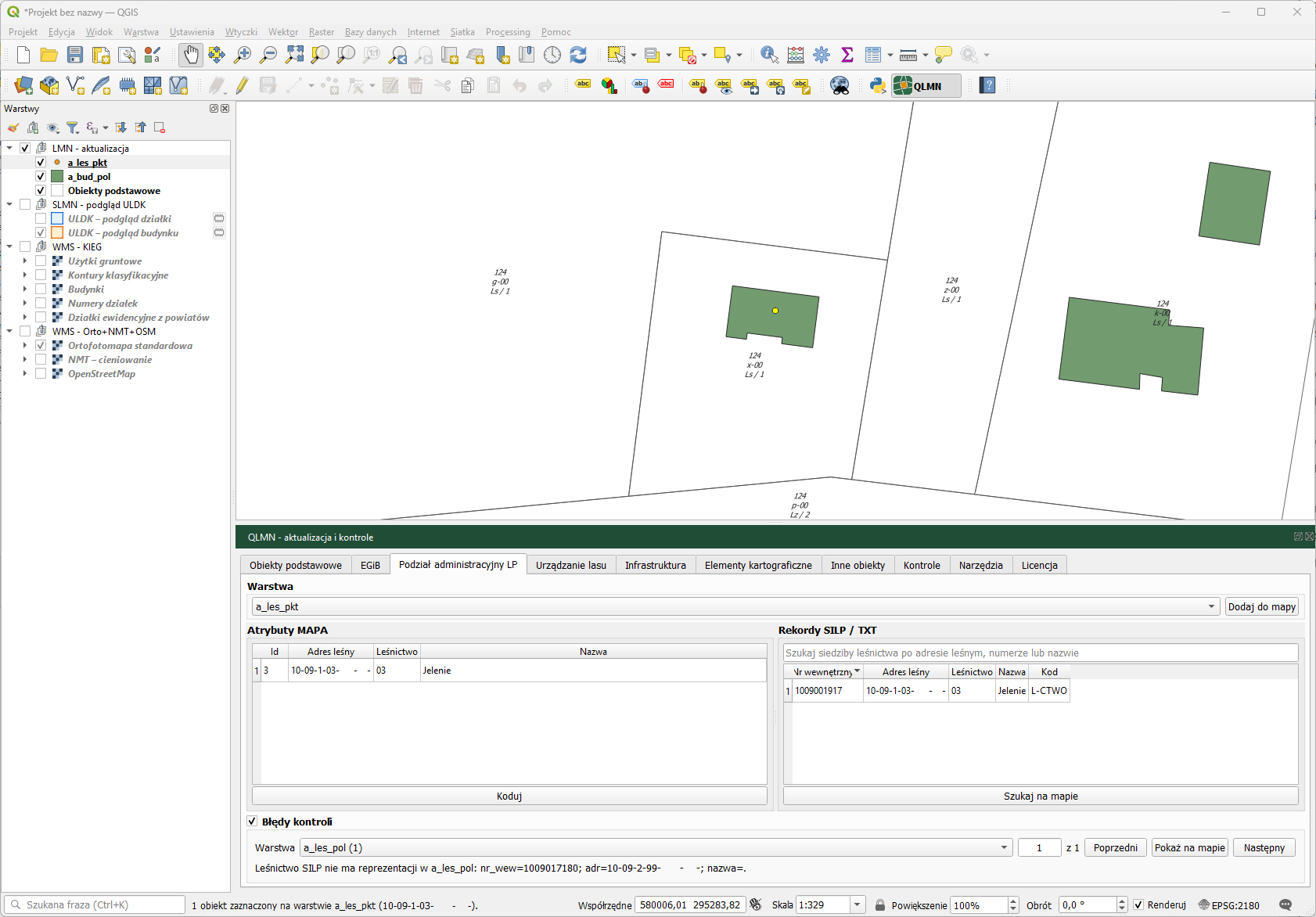
Zakładka służy do aktualizacji leśnictw (a_les_pol) i siedzib (a_les_pkt, a_nadl_pkt).
- Wybrać warstwę i dodać ją do mapy.
- Wyszukać rekord (
Szukaj leśnictwa po adresie leśnym, numerze lub nazwie
lub analogicznie dla siedzib). - Zaznaczyć obiekt na mapie i wiersz w tabeli, po czym kliknąć Koduj.
Kontrole sprawdzają zgodność z danymi leśnictw, obrębów i siedzib oraz z aktywnymi adresami w SILP. Ostrzeżenie (nie błąd) dotyczy siedziby leśnictwa poza budynkiem o kodzie L-CTWO i siedziby nadleśnictwa poza budynkiem N-CTWO.
Możliwe komunikaty: Zaznacz dokładnie jeden obiekt leśnictwa/siedziby, do którego chcesz przypisać dane.
, Brak wybranego rekordu leśnictwa po prawej stronie.
L-CTWO.Urządzanie lasu: PNSW i osobliwości przyrodnicze
Zakładka służy do aktualizacji warstw a_pnsw_pow, a_os_prz_pow i a_os_prz_pkt względem danych SILP.
- Wybrać warstwę i dodać ją do mapy.
- Narysować obiekt na właściwym wydzieleniu. Tabela SILP/TXT pokaże wtedy tylko rekordy PNSW z wydzielenia, na którym narysowano geometrię.
- Zaznaczyć wiersz i kliknąć Koduj. Wyszukiwarka:
Szukaj po adresie leśnym lub wydzieleniu: 747, 747-b, 747 -b
.
Osobliwości są kontrolowane wspólnie jako a_os_prz_pkt/a_os_prz_pow. To Państwo decydują, czy nanieść osobliwość jako punkt, czy jako powierzchnię; kod PŁAT ROŚ nie musi być powierzchnią. Dla rozbieżnej liczby PNSW w wydzieleniu przycisk Pokaż na mapie przybliża wydzielenie.
Możliwy komunikat: Nie znaleziono na mapie PNSW … ani wydzielenia …
.
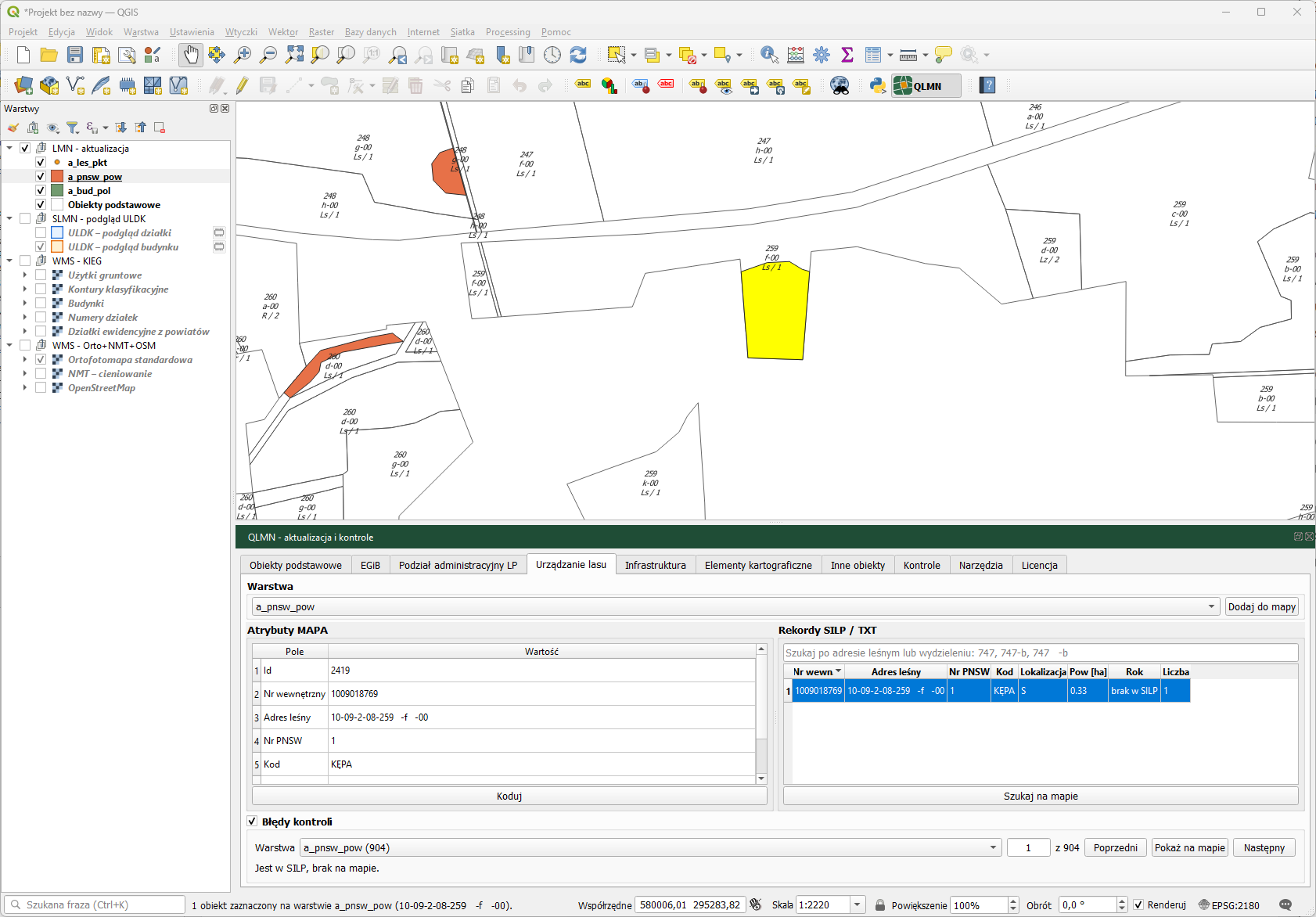
Przed rysowaniem PNSW trzeba sprawdzić, czy aktywną warstwą jest a_pnsw_pow. Wybór w zakładce ustawia ją automatycznie, więc geometria nie trafi omyłkowo do Obiektów podstawowych.
Infrastruktura liniowa i tabele *_a
11.1Zasada
Warstwy a_ciek_lin (cieki), a_kom_lin (drogi) i a_line_lin (infrastruktura liniowa) są powiązane z SILP przez tabele relacyjne a_ciek_a, a_kom_a i a_line_a. Jedno powiązanie to para: ID linii + nr_wew adresu z tyldą. Kontrole linii są wyłącznie atrybutowe, bez kontroli geometrii. Linie mają symbolizację według kodów obiektów; kod bez osobnego symbolu trafia do szarej kategorii Pozostałe.
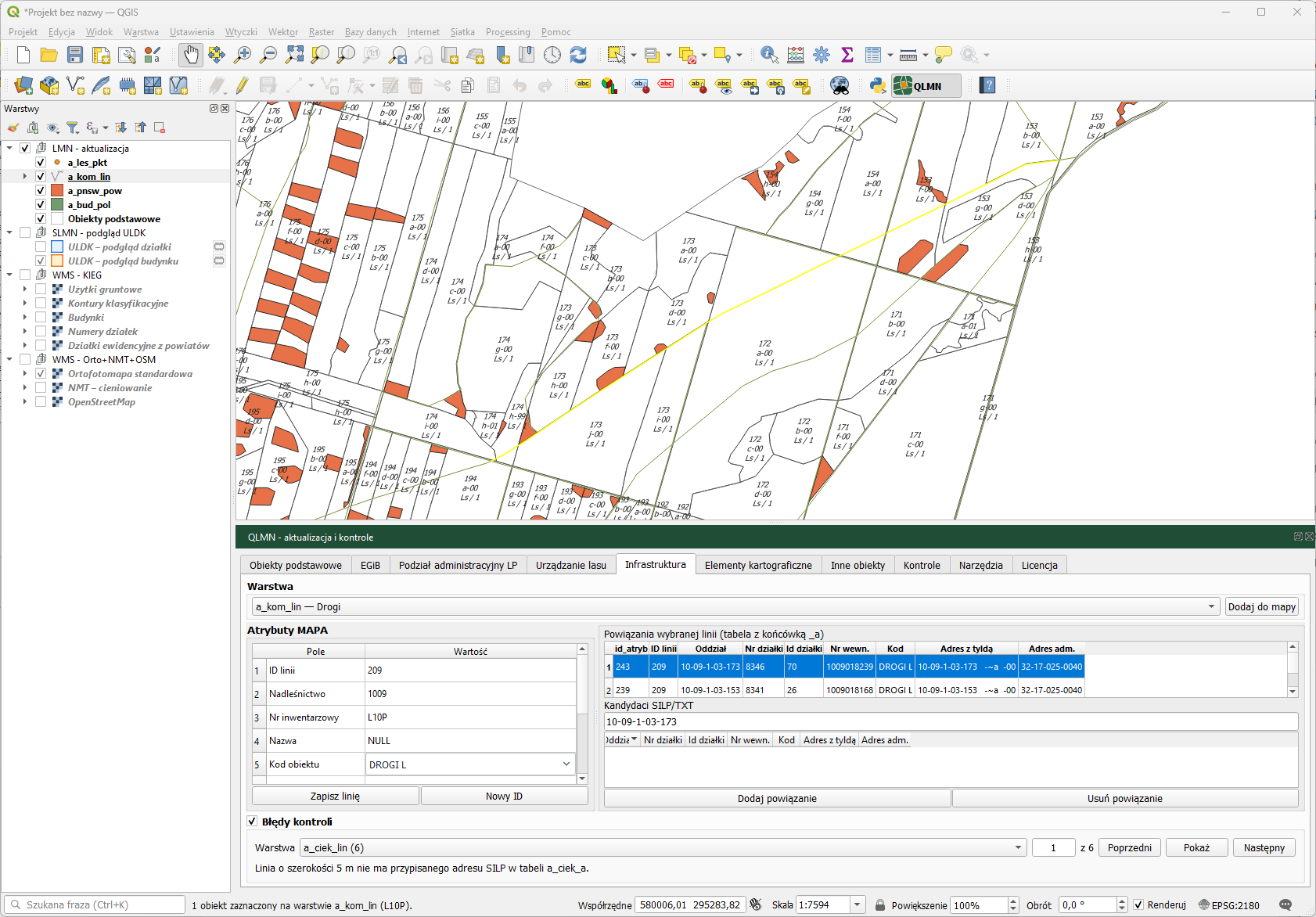
11.2Edycja atrybutów linii
- Infrastruktura → Warstwa → Dodaj do mapy.
- Zaznaczyć jedną linię i poprawić pola w tabeli Atrybuty MAPA.
- Kliknąć Zapisz linię.
Wynik: Zapisano atrybuty linii w buforze edycji QGIS. Zapis do pliku pozostaje pod kontrolą użytkownika.
Szerokość (szer) może być dziesiętna, np. 2,5 m. Linia o szerokości od 3 do 10 m włącznie musi mieć powiązanie w tabeli *_a – dotyczy to także SZL ZRYW. Wyjątek: DROGI P (drogi publiczne) nie podlegają kontroli powiązań SILP.
11.3Podział linii i Nowy ID
- Podzielić linię narzędziem QGIS.
- Zaznaczyć drugi odcinek i kliknąć Nowy ID.
Wynik: Nadano nowy identyfikator … Istniejące rekordy … pozostały przy starym ID.
Gdy odcinek ma powiązania, pojawia się pytanie: Zaznaczona linia ma istniejące powiązania w tabeli _a. Zmiana jej ID pozostawi te powiązania przy starym ID. Kontynuować?
Wtyczka nie dzieli linii automatycznie na granicach oddziałów. Podział wykonują Państwo i świadomie przypinają właściwe nr_wew do każdego odcinka.
11.4Powiązania: Dodaj / Usuń
Górna tabela Powiązania wybranej linii (tabela z końcówką _a)
ma kolumny id_atryb, ID linii, Oddział, Nr działki, Id działki, Nr wewn., Kod, Adres z tyldą i Adres adm. Dolna tabela Kandydaci SILP/TXT zawiera aktywne adresy z tyldą o kodzie właściwym dla warstwy; wyszukiwarka: Wpisz numer oddziału lub fragment adresu leśnego z tyldą, np. 544
.
- Zaznaczyć linię na mapie i kandydata w dolnej tabeli.
- Kliknąć Dodaj powiązanie.
- Aby usunąć powiązanie: zaznaczyć je w górnej tabeli, kliknąć Usuń powiązanie i potwierdzić pytanie
Usunąć wybrane powiązanie linii z SILP?
.
Możliwe komunikaty: Najpierw nadaj zaznaczonej linii poprawny ID.
, Wybierz kandydata SILP/TXT do przypisania.
, Nie znaleziono tabeli … Przygotuj strukturę ponownie.
Już przypisane nr_wew znikają z listy kandydatów, więc lista sama się kurczy w miarę postępu pracy.
Elementy kartograficzne: opisy
Zakładka odtwarza punkty opisów wydzieleń (a_op_wydz_pkt, „Opisy wydzieleń”) i oddziałów (a_op_oddz_pkt, „Opisy oddziałów”).
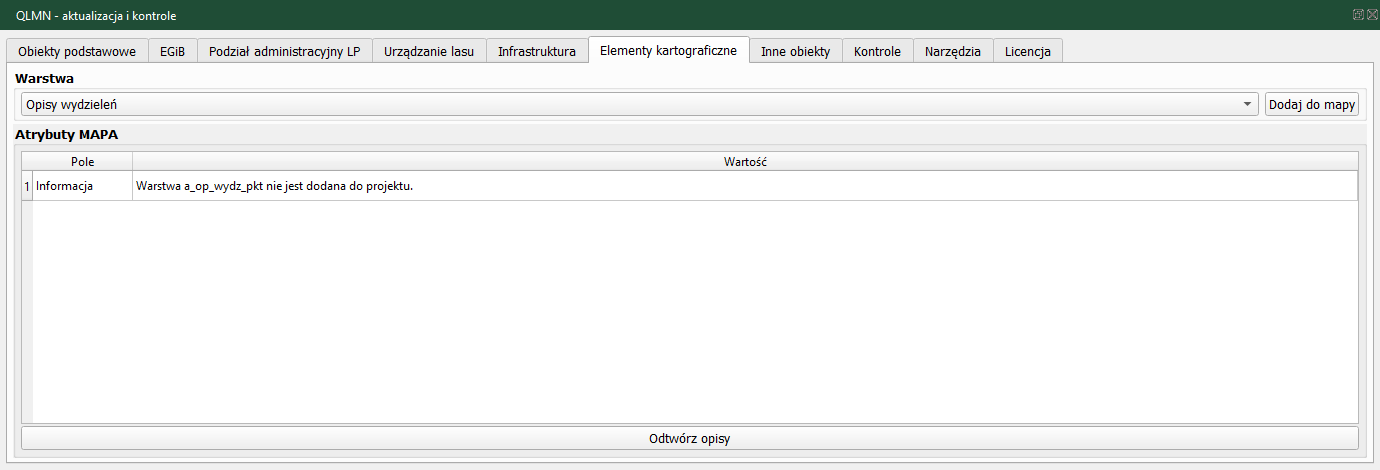
- Wybrać warstwę (Opisy wydzieleń lub Opisy oddziałów) i dodać ją do mapy.
- Kliknąć Odtwórz opisy.
Wynik: wszystkie dotychczasowe punkty wybranej warstwy zostają usunięte. Wewnątrz każdego aktualnego wydzielenia lub oddziału powstaje po jednym nowym punkcie – punkt leży na powierzchni obiektu, nie w jego środku ciężkości. Powierzchnia wydzielenia pochodzi z SILP, a powierzchnia oddziału jest sumą jego aktywnych wydzieleń, także z tyldą. Komunikat: Usunięto dotychczasowe opisy: N. Utworzono nowe: M. … Zmiana jest w buforze edycji QGIS.
Zabezpieczenia: przy braku poprawnej powierzchni lub punktu wewnątrz poligonu stare opisy nie są usuwane. Komunikat Pominięto opisy poza obszarem licencji: …
wymienia nr_wew pominiętych opisów.
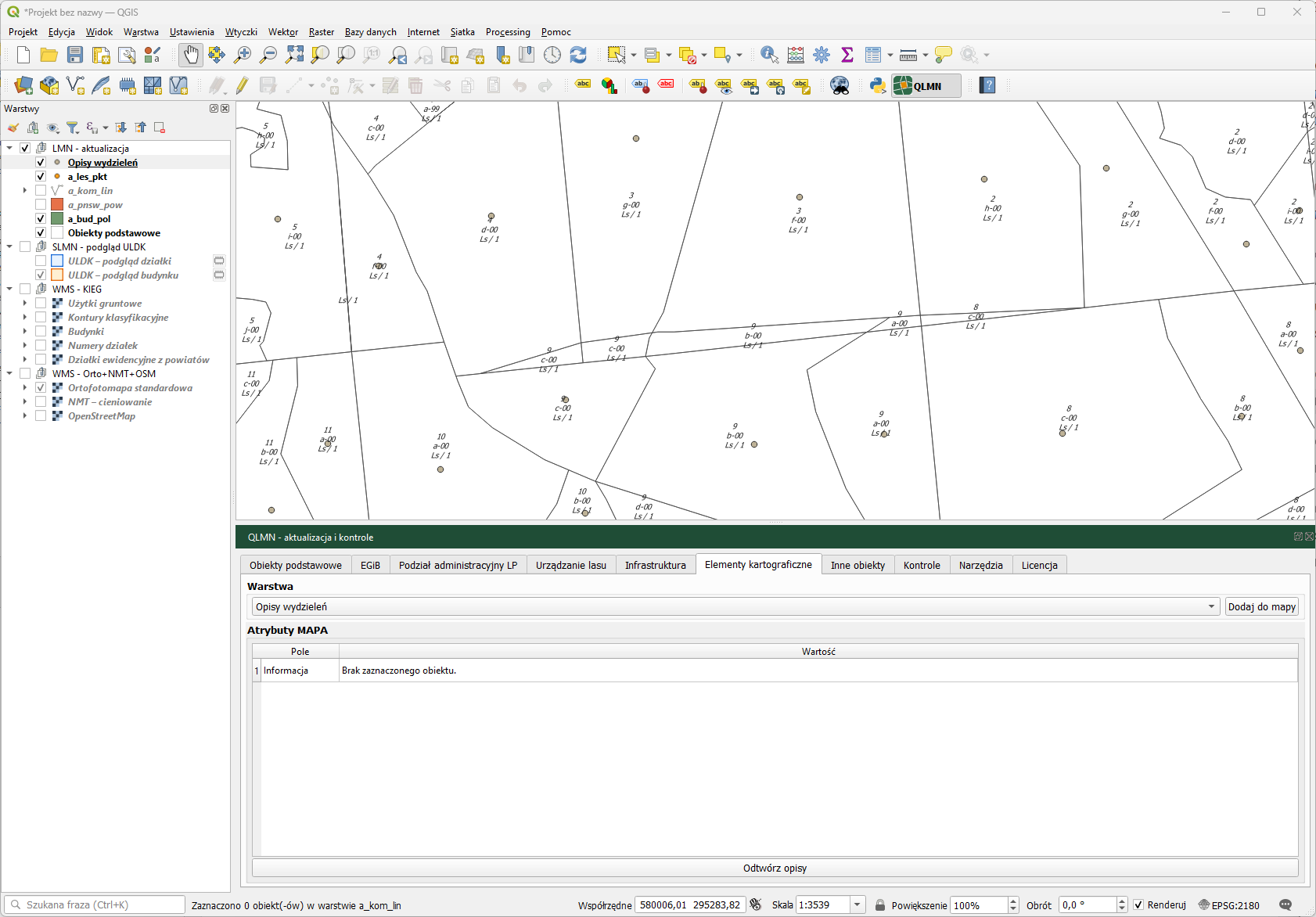
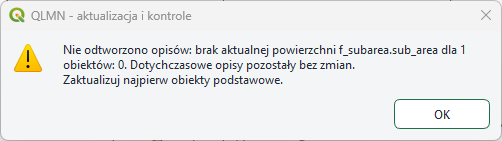
Odtwórz opisy warto uruchamiać na końcu, po zakończeniu kodowania Obiektów podstawowych i zapisaniu zmian. Ręczne przesunięcia opisów wykonuje się dopiero po tym kroku.
Inne obiekty
Zakładka służy do aktualizacji warstw a_infra_pkt i a_infra_pow.
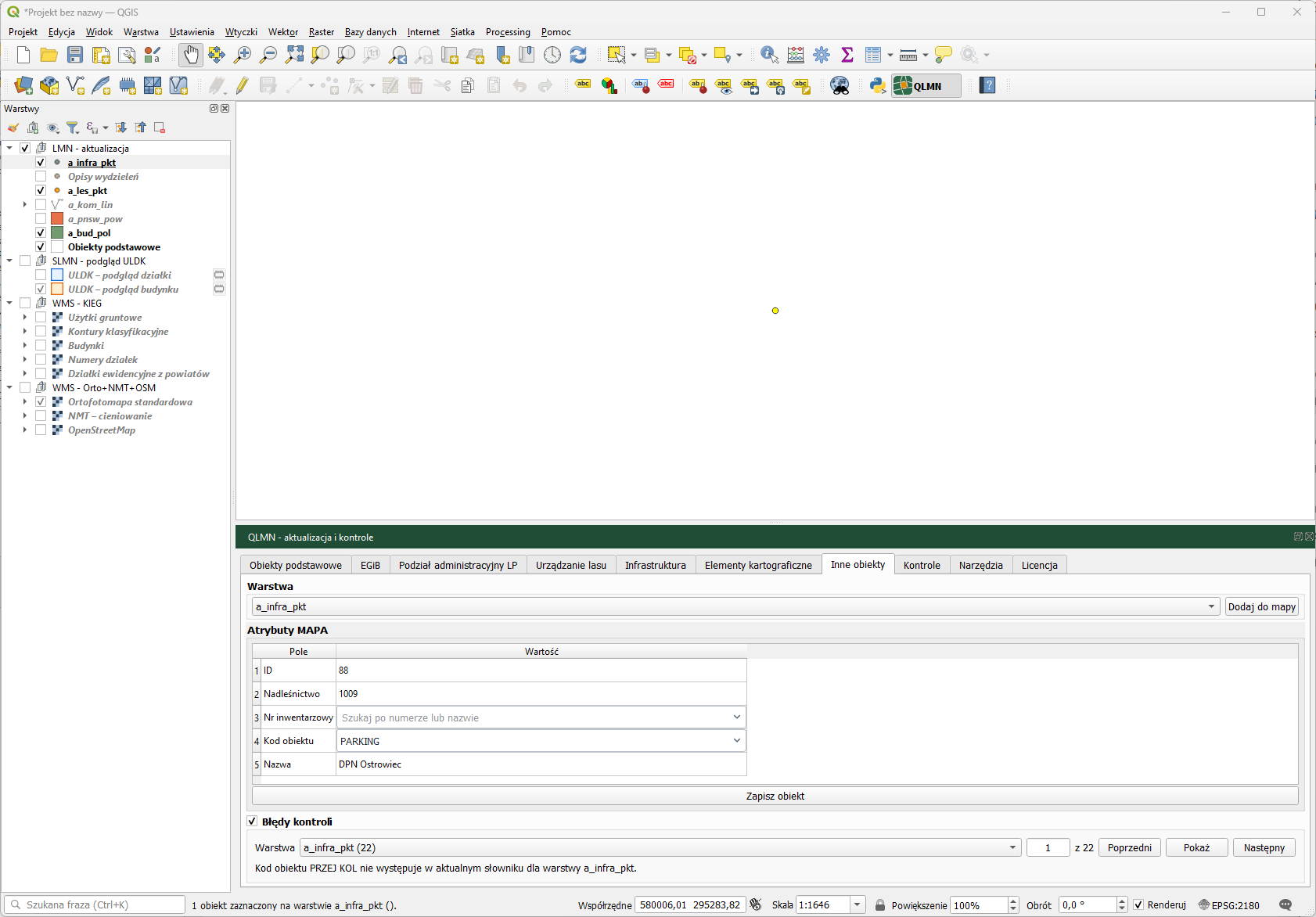
Panel pokazuje tylko atrybuty MAPA: id, nadlesn, nr_inw, kod_ob i nazwa, bez tabeli SILP. Kod wybiera się z alfabetycznego słownika kodów obiektów (osobnego dla punktów i powierzchni). Numer inwentarzowy jest opcjonalny; można go wyszukać w inwentarzu po numerze lub nazwie. Zmiany zatwierdza przycisk Zapisz obiekt – trafiają do bufora edycji.
Kontrole: brakujące lub powtórzone ID, nadleśnictwo, kod i nieistniejący numer inwentarzowy. Historyczny kod spoza słownika jest ostrzeżeniem. Nazwa jest opcjonalna. Kontroli geometrycznych nie ma.
Kontrole i nawigator błędów
14.1Zakres kontroli
- Przejść na zakładkę Kontrole.
- W grupie Zakres kontroli zaznaczyć warstwy. Pomagają w tym przyciski Zaznacz wszystko i Odznacz wszystko oraz pole Cała grupa w każdej grupie.
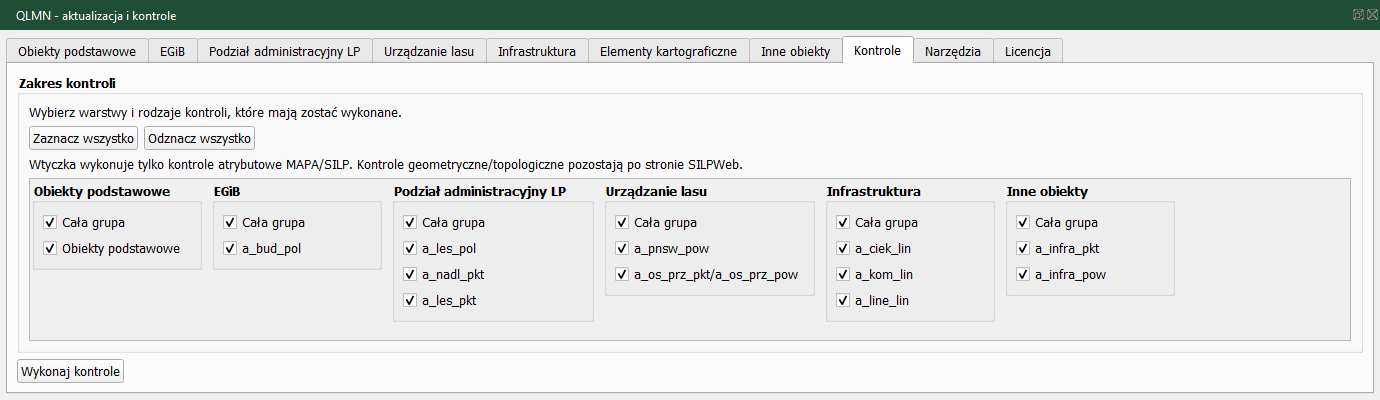
| Grupa | Kontrolowane warstwy |
|---|---|
| Obiekty podstawowe | Obiekty podstawowe |
| EGiB | a_bud_pol |
| Podział administracyjny LP | a_les_pol, a_nadl_pkt, a_les_pkt |
| Urządzanie lasu | a_pnsw_pow, a_os_prz_pkt/a_os_prz_pow |
| Infrastruktura | a_ciek_lin, a_kom_lin, a_line_lin |
| Inne obiekty | a_infra_pkt, a_infra_pow |
14.2Uruchomienie
- Zapisać zmiany w edytowanych warstwach.
- Kliknąć Wykonaj kontrole.
Wynik: Kontrole zakończone. Wyniki zapisano w: <struktura>\_kontrole
, ewentualnie z informacją o obiektach pominiętych poza obszarem licencji. Liczniki w panelach Błędy kontroli zakładek tematycznych zostają odświeżone.
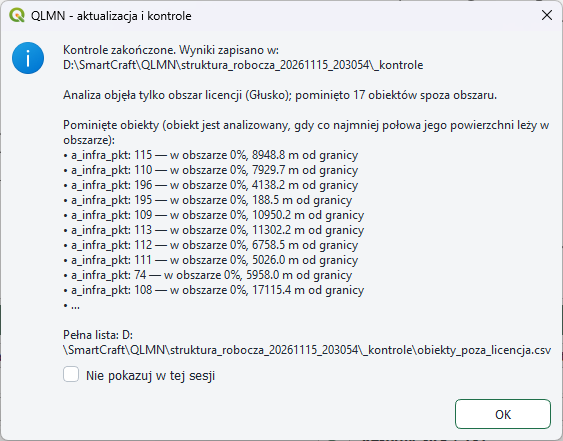
Możliwe komunikaty: Wybierz co najmniej jedną warstwę do kontroli.
, Wskazana struktura robocza jest niekompletna i nie może być kontrolowana.
, Struktura robocza: zmieniono … — przygotuj nową strukturę roboczą.
, Brak ważnej licencji QLMN na tym komputerze…
.
Po ponownym uruchomieniu QGIS wtyczka bez komunikatu odtwarza ostatnie wyniki kontroli bieżącej struktury. Nie trzeba więc powtarzać kontroli tylko po to, żeby wrócić do listy błędów.
14.3Nawigator Błędy kontroli
Nawigator to zwijany panel na dole każdej zakładki tematycznej (rys. Z-12, punkt 5). Zawiera listę Warstwa, edytowalny licznik (numer + „z N”), przyciski Poprzedni, Pokaż, Pokaż na mapie, Następny oraz opis błędu.
- Pokaż jest widoczny tylko dla błędów, które mają lokalizację na mapie (obiekt lub punkt). Przybliża i zaznacza obiekt.
- Pokaż na mapie jest widoczny dla błędów „rekord SILP bez geometrii”. Pokazuje wyłącznie kontekst: istniejące obiekty z tej samej działki, oddziału lub adresu albo warstwę historyczną. Komunikat:
To wyłącznie kontekst — brakujący rekord SILP nadal nie ma geometrii na mapie.
- Wpisanie numeru w licznik i Enter przenosi do wskazanego błędu.
- Przy przechodzeniu między błędami tabela Rekordy SILP / TXT pokazuje rekord albo kandydatów właściwych dla bieżącego błędu, a wyszukiwarka jest czyszczona.
- Gdy jeden obiekt MAPA i jeden brakujący rekord SILP dotyczą tego samego
nr_wew, są pokazane jako jedno zadanie, które usuwa jedno Koduj.
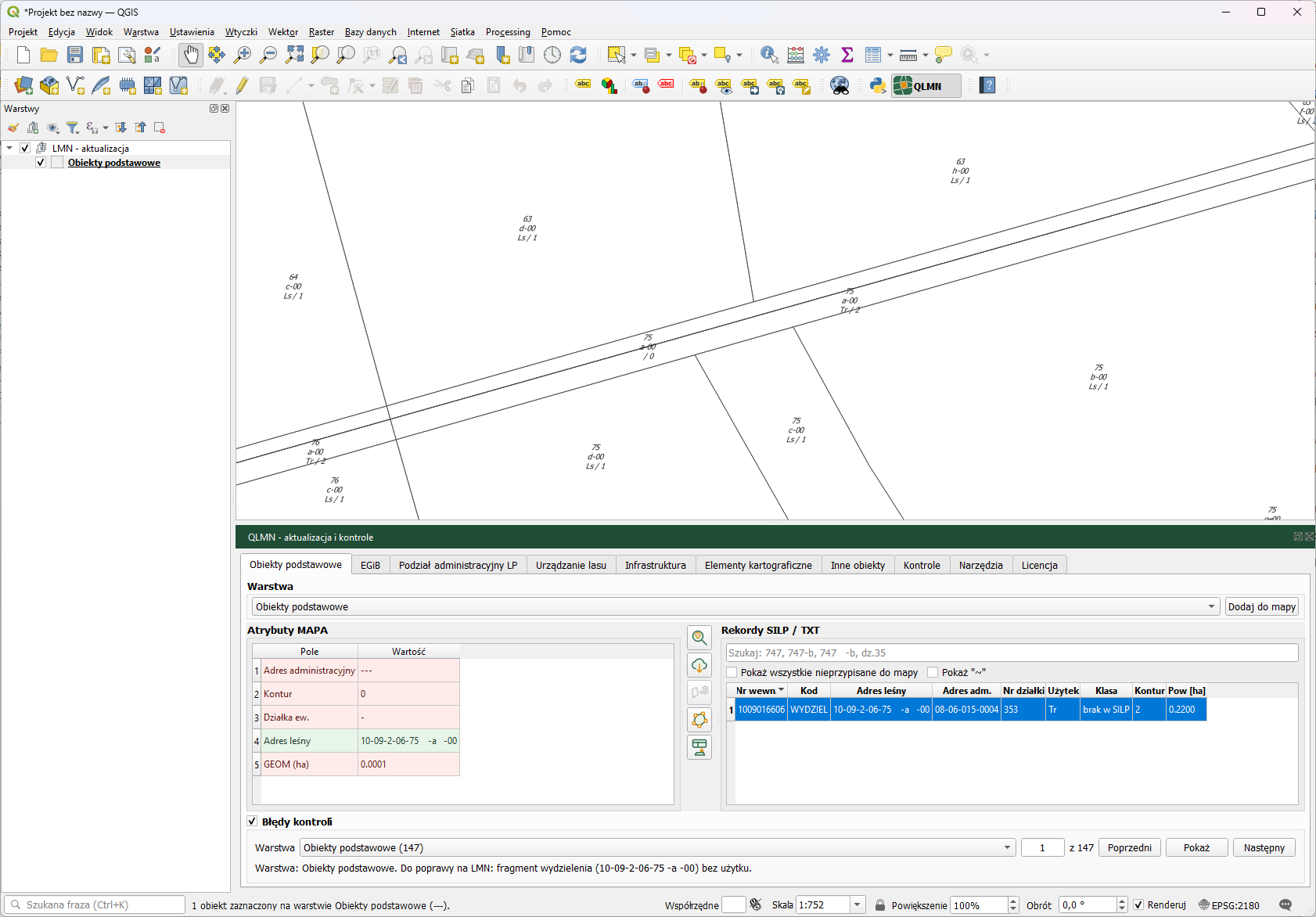
Możliwe komunikaty: Nie odnaleziono jednoznacznie obiektu zapisanego w tym wyniku kontroli. Mógł zostać zmieniony lub usunięty. Wykonaj kontrolę ponownie.
, Ten błąd nie ma jednoznacznej lokalizacji. Użyj wyszukiwarki po adresie leśnym lub ewidencyjnym.
14.4Pliki wynikowe
Wyniki trafiają do katalogu <struktura robocza>\_kontrole:
kontrole_lmn.csv– pełna tabela błędów. Kolumny m.in.: numer błędu, warstwa, rodzaj kontroli, kierunek, lokalizacja,id,nr_wew, adres leśny i administracyjny, numer działki, kontur, użytek, współrzędne i opis,kontrole_lmn.json– ta sama treść w formacie JSON,podsumowanie_kontroli.csv– liczba błędów według warstw i typów,obiekty_poza_licencja.csv– lista obiektów pominiętych poza obszarem licencji, jeśli wystąpiły.
Pliki CSV są zapisane w kodowaniu UTF-8, z polami rozdzielonymi średnikiem – otwierają się wprost w arkuszu kalkulacyjnym. Plik CSV dobrze nadaje się do raportowania postępu kierownikowi albo RDLP, np. jako tabela przestawna według typu błędu.
14.5Interpretacja typów błędów
| Kierunek / typ (przykład) | Co oznacza | Co zrobić |
|---|---|---|
| jest w SILP / brak na mapie, „Brakujące na LMN: wydzielenie …” | w SILP istnieje aktywne wydzielenie bez żadnego obiektu na mapie | odnaleźć geometrię (warstwa historyczna, ULDK, ortofotomapa), narysować lub podzielić obiekt i zakodować go |
| „Brakujące na LMN: działka ew. (37/1)…” | relacja wydzielenie–działka z SILP nie występuje na mapie | sprawdzić granicę działki (WMS KIEG, ULDK), podzielić obiekt na granicy działki, zakodować część |
| „…użytek (33/6, kontur 1, użytek Ls)” | brak fragmentu z daną kombinacją działka + kontur + użytek | podzielić na granicy konturu lub użytku i zakodować |
| jest na mapie / brak w SILP, „Do poprawy na LMN: …” | obiekt ma nr_wew, adres lub relację, której nie ma wśród aktywnych rekordów SILP | ponownie zakodować z właściwego rekordu albo, przy zbędnym obiekcie, scalić go z sąsiadem |
| wydzielenie bez relacji z działką i konturem | obiekt ma adres leśny, ale nie ma danych ewidencyjnych | zakodować rekordem zawierającym działkę i kontur |
| fragment wydzielenia bez użytku / użytek bez wydzielenia | niezgodność granic wydzielenia i ewidencji | poprawić granicę albo zakodować fragment właściwym rekordem |
| budynek bez numeru inwentarzowego | budynek nie ma przypisanego numeru z inwentarza | wyszukać w inwentarzu i zakodować |
| budynek bez nadleśnictwa | puste lub zerowe pole nadlesn | uzupełnić pole |
ostrzeżenie o siedzibie poza L-CTWO/N-CTWO | punkt siedziby nie leży w budynku o właściwym kodzie | przesunąć punkt lub poprawić kod budynku |
| rozbieżna liczba PNSW | liczba PNSW na mapie różni się od SILP | dorysować lub usunąć PNSW w wydzieleniu |
| linie: brak powiązania (szer. 3–10 m), powiązanie bez linii, zły kod lub szerokość, duplikat ID | niespójność warstwy, tabeli *_a i SILP | rozdz. 11 |
| inne obiekty: brak lub duplikat ID, nieistniejący nr inwentarzowy | błąd atrybutów | rozdz. 13 |
Zasady interpretacji. Kontrola Obiektów podstawowych korzysta wyłącznie z aktywnych rekordów wydzieleń (adress_valid = T) bez tyldy i porównuje pełny klucz nr_wew + ID działki + kontur w obu kierunkach.
14.6Cykl kontrola → poprawa → kontrola
- Wykonać kontrolę.
- Przejść błędy przyciskiem Następny i je poprawić.
- Zapisać warstwę i ponowić kontrolę. Powtarzać do zera błędów w grupie.
Zalecana kolejność pracy: najpierw Obiekty podstawowe (wydzielenia i ewidencja), potem linie, a na końcu PNSW, opisy i reszta. Błędy w Obiektach podstawowych przenoszą się na kontekst pozostałych warstw.
Kontrola powierzchni SILP/GEOM
Raport porównuje powierzchnie z SILP z powierzchnią geometrii – przed eksportem do SILPWeb.
- Zapisać zmiany w Obiektach podstawowych.
- Kliknąć Narzędzia → Kontrola powierzchni SILP/GEOM.
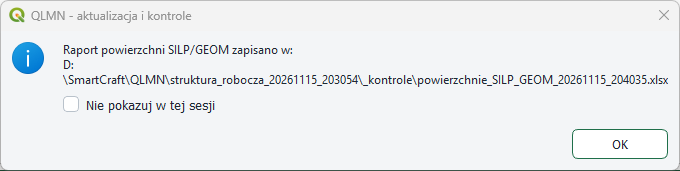
Wynik: Raport powierzchni SILP/GEOM zapisano w: <struktura>\_kontrole\powierzchnie_SILP_GEOM_RRRRMMDD_GGMMSS.xlsx
.
- Arkusze: Dzialki (numer administracyjny, czytelny numer działki), Uzytki (numer administracyjny, działka, kod użytku, kontur), Oddzialy, Pododdzialy oraz Informacje (data i ścieżki danych).
- Kolumny: powierzchnia SILP [ha], elipsoidalna powierzchnia geometrii [ha], różnica [ha], odchylenie % ze znakiem oraz status brakujących lub niejednoznacznych danych.
- Geometria jest odtwarzana z zapisanych Obiektów podstawowych tak jak przy eksporcie. Wartości GEOM i różnice są zaokrąglane do 1 m² (0,0001 ha) przed obliczeniem odchylenia.
Możliwe komunikaty: Zapisz zmiany w Obiektach podstawowych przed kontrolą powierzchni. Raport korzysta z geometrii zapisanej w plikach SHP.
, W strukturze roboczej brak zapisanych Obiektów podstawowych.
, Proces nie utworzył arkusza raportu.
| Klucz | Nr_administracyjny | Dzialka_ew | Uzytek | Adres_lub_nr | Pow_SILP_ha | Pow_GEOM_ha | Roznica_ha | Odchylenie_pct | Status |
|---|---|---|---|---|---|---|---|---|---|
| 588/1 | 08-06-015-0004 | 450 | Ls | kontur 1 | 0,5600 | 1,3173 | 0,7573 | 135,23 | OK |
| 150/1 | 32-02-035-0020 | 118/2 | Ls | kontur 1 | 0,0200 | 0,0054 | -0,0146 | -73,00 | OK |
| 624/3 | 08-06-015-0004 | 486 | Tr | kontur 3 | 0,1800 | 0,2864 | 0,1064 | 59,11 | OK |
| 587/1 | 08-06-015-0004 | 449 | Ls | kontur 1 | 1,3200 | 0,5587 | -0,7613 | -57,67 | OK |
| 159/2 | 32-02-035-0020 | 120/1 | Tr | kontur 2 | 0,2254 | 0,1105 | -0,1149 | -50,98 | OK |
| 220/2 | 32-02-035-0020 | 136 | Lz | kontur 2 | 0,1200 | 0,0698 | -0,0502 | -41,83 | OK |
Z-28Pierwsze wiersze arkusza Uzytki z raportu wygenerowanego dla danych przykładowych – przepisane z pliku XLSX (odchylenie zaokrąglono do dwóch miejsc).
Pododdziały z adresami z tyldą wymagają ostrożnej interpretacji, bo powierzchnia SILP oddziału obejmuje wydzielenia techniczne bez poligonu. Duże odchylenie przy działce zwykle wskazuje brakujący fragment, a nie błąd pomiaru.
Włącz WMSy
Jeden przycisk dodaje do projektu komplet podkładów referencyjnych.
- Kliknąć Narzędzia → Włącz WMSy.
Wynik: w panelu warstw powstają dwie grupy:
- WMS - KIEG: Użytki gruntowe, Kontury klasyfikacyjne, Budynki, Numery działek, Działki ewidencyjne z powiatów (Krajowa Integracja Ewidencji Gruntów, GUGiK),
- WMS - Orto+NMT+OSM: Ortofotomapa standardowa, NMT – cieniowanie, OpenStreetMap.
Wszystkie nowe podkłady są wyłączone – widoczność włączają Państwo sami, zaznaczając grupę i wybraną warstwę. Komunikat: Dodano N warstw do grup WMS; wszystkie nowe podkłady są wyłączone.
Ponowne kliknięcie nie powiela warstw i nie zmienia widoczności.
Możliwy komunikat: Nie udało się wczytać warstw mapowych (WMS/XYZ): …
– brak internetu lub niedostępna usługa.
Usługi KIEG bywają wolne przy małych skalach. Warto je włączać dopiero w skali roboczej, np. 1:5000 i większej.
Przygotuj dane do SILPWeb
17.1Przed eksportem
| 1 | Wszystkie zmiany są zapisane w plikach SHP. |
| 2 | Kontrole nie wykazują błędów w eksportowanych grupach. |
| 3 | Raport powierzchni został przejrzany. |
| 4 | Ścieżki SLMN i TXT/UNL są identyczne jak przy przygotowaniu struktury. |
17.2Wybór warstw
- Kliknąć Narzędzia → Przygotuj dane do SILPWeb.
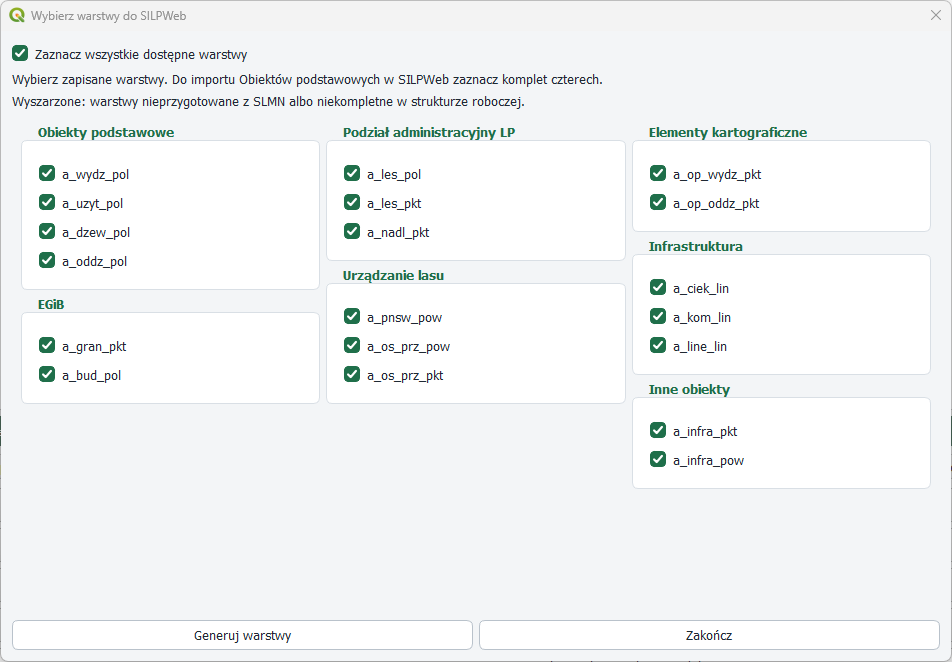
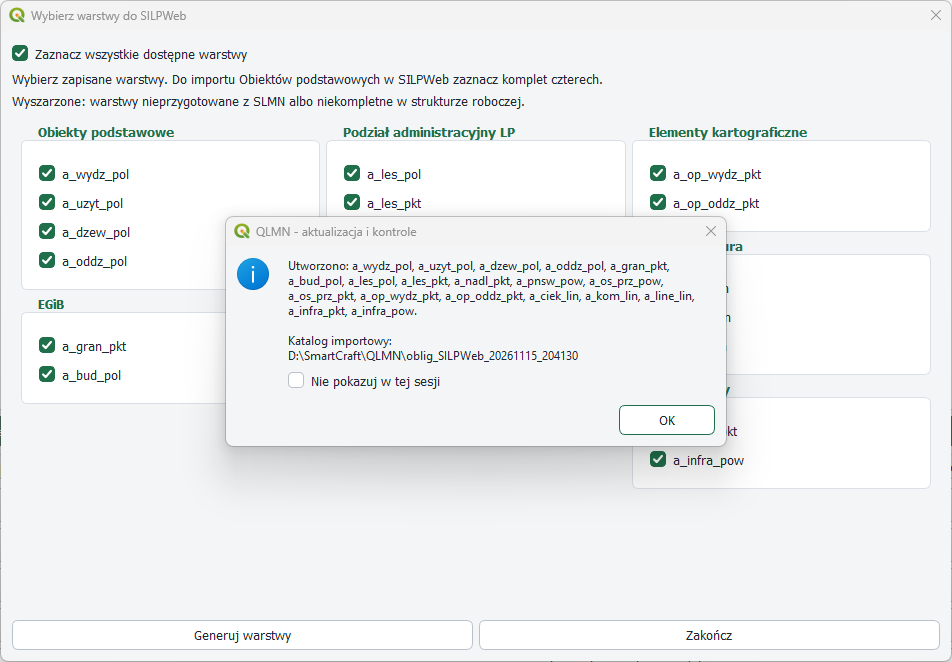
Otwiera się okno Wybierz warstwy do SILPWeb z warstwami a_* w trzech kolumnach:
- Obiekty podstawowe i EGiB,
- Podział administracyjny LP i Urządzanie lasu,
- Elementy kartograficzne, Infrastruktura i Inne obiekty.
Pole Zaznacz wszystkie dostępne warstwy zaznacza komplet. Wskazówka w oknie przypomina: Do importu Obiektów podstawowych w SILPWeb zaznacz komplet czterech
– czyli a_wydz_pol, a_oddz_pol, a_dzew_pol i a_uzyt_pol. Wyszarzone są warstwy nieprzygotowane z SLMN albo niekompletne w strukturze roboczej. Powód widać w podpowiedzi po najechaniu kursorem, np. Brak tabeli relacyjnej …
.
Jeśli nie wskazano jeszcze struktury roboczej, zamiast okna pojawia się komunikat Wskaż strukturę roboczą i rozpakowany katalog warstw SLMN przed przygotowaniem danych.
17.3Generowanie
- Kliknąć Generuj warstwy.
- Po zakończeniu kliknąć Zakończ. Przed generowaniem ten przycisk działa jak anulowanie.
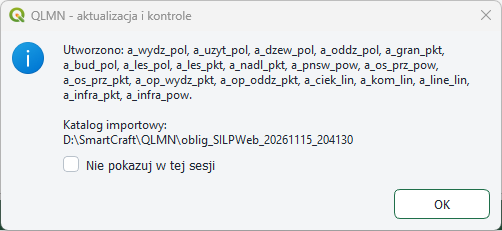
Wynik: Utworzono: <lista warstw>. Katalog importowy: <katalog zadania>\oblig_SILPWeb_RRRRMMDD_GGMMSS
.
- Eksport obejmuje tylko zmiany zapisane w plikach SHP.
- Warstwy edytowane bezpośrednio zachowują geometrię i identyfikatory. Pola tabel, ich typy i szerokości są odwzorowane z paczki SLMN.
- Dla linii eksportowane są też tabele
*_a. - Obiekty bez kodu SILP (
nr_wew = 0lub pusty adres leśny) są pomijane w warstwach importowych – Obiekty podstawowe pozostają bez zmian. - Przed operacją pliki źródłowe Obiektów podstawowych są kopiowane do katalogu
_kopie_o_podst_przed_eksportem\<nazwa_paczki>w katalogu zadania.
Możliwe komunikaty: Zaznacz co najmniej jedną warstwę.
, Nie można przygotować <warstwa>: …
. Przy kilku aktywnych nr_wew dla jednego adresu oddziału eksport przerywa się czytelnym błędem. Układ współrzędnych inny niż PL-1992 albo jego brak jest odrzucany.
17.4Import w SILPWeb
Katalog oblig_SILPWeb_… przekazują Państwo do importu w SILPWeb zgodnie z procedurą obowiązującą w jednostce. Raport kontroli SILPWeb obejmuje kontrole geometryczne i topologiczne, których QLMN nie wykonuje.
D:\SmartCraft\QLMN\                       ← katalog zadania
  oblig_SILPWeb_20261115_204130\          ← paczka do SILPWeb
    a_wydz_pol.shp  .shx  .dbf  .prj  .cpg
    a_oddz_pol.shp  a_dzew_pol.shp  a_uzyt_pol.shp
    a_bud_pol.shp   a_gran_pkt.shp  a_les_pol.shp  a_les_pkt.shp  a_nadl_pkt.shp
    a_pnsw_pow.shp  a_os_prz_pow.shp  a_os_prz_pkt.shp
    a_op_wydz_pkt.shp  a_op_oddz_pkt.shp
    a_ciek_lin.shp  a_kom_lin.shp  a_line_lin.shp  + tabele powiązań linii (.dbf)
    a_infra_pkt.shp  a_infra_pow.shp
  _kopie_o_podst_przed_eksportem\oblig_SILPWeb_20261115_204130\
    r_obiekty_podstawowe.shp  .shx  .dbf  .prj  .cpg
  struktura_robocza_20261115_203054\
Z-31Zawartość katalogu zadania po eksporcie: 19 warstw z kompletem plików, tabele powiązań linii oraz kopia Obiektów podstawowych sprzed eksportu.
Każdy eksport tworzy nowy katalog z datą i godziną, więc niczego nie nadpisuje. Do SILPWeb trzeba przekazać najnowszy katalog, a starsze można archiwizować.
Log wykonanych czynności
- Kliknąć Narzędzia → Log wykonanych czynności.
Wynik: okno z listą operacji zmieniających dane w bieżącej sesji QGIS – najnowsze na górze – w układzie data godzina | warstwa | akcja | szczegóły, np. Koduj, Przenieś z ULDK, Odtwórz opisy. Log nie ma funkcji czyszczenia.
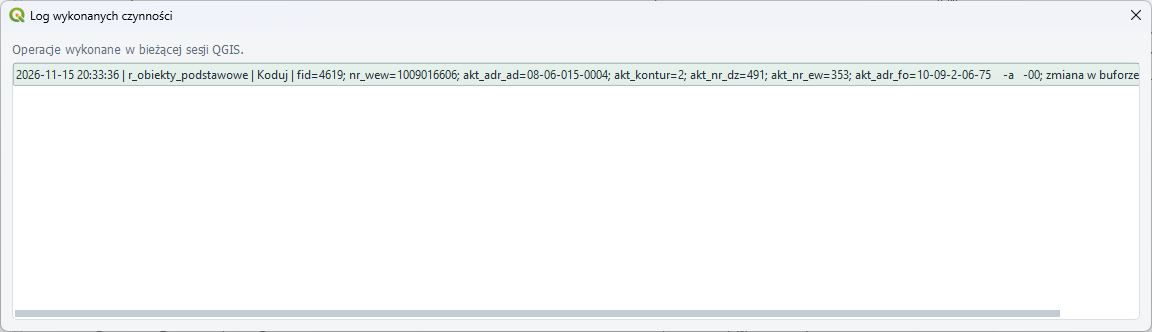
Log dotyczy bieżącej sesji i znika po zamknięciu QGIS. Przy ważnych pracach warto przed zamknięciem programu zachować jego kopię, np. zrzut okna.
FAQ i rozwiązywanie problemów
| Objaw | Przyczyna | Co zrobić |
|---|---|---|
| Po kliknięciu ikony zamiast panelu pojawia się komunikat, że wtyczka nie może rozpocząć pracy | brak lub uszkodzenie komponentów wtyczki | zainstalować wtyczkę ponownie i uruchomić QGIS ponownie; jeśli to nie pomoże, napisać na kontakt@qlmn.pl |
| Okno licencji przy każdym uruchomieniu | brak ważnej licencji lub koniec okna offline | rozdz. 3.3–3.5; Odśwież przy dostępie do internetu |
| „Obszar poza licencją.” przy przygotowaniu struktury | dane należą do jednostki nieobjętej licencją stanowiska | sprawdzić pole Zakres edycji i analizy w zakładce Licencja; użyć danych własnej jednostki albo właściwej licencji |
| „Obszar poza licencją — obiekt nie został dodany / zmiana została cofnięta” | edycja poza obszarem jednostki | sprawdzić, czy obiekt należy do jednostki; przy błędnym obszarze napisać na kontakt@qlmn.pl |
| „Brak obszaru licencji…” | obszar nie został pobrany | połączyć się z internetem → Licencja → Odśwież |
| Kafel Struktura robocza: „zmieniono SLMN…” | zmieniono ścieżkę źródła | przywrócić ścieżkę albo przygotować nową strukturę |
| Kafel: „niekompletna — nie używać” | przerwane przygotowanie | przygotować strukturę od nowa |
| Komunikat o uszkodzonych znakach w ścieżce | ścieżka z polskimi znakami została źle odczytana | zmienić nazwę katalogu na bez polskich znaków i wskazać go ponownie |
| Koduj „nic nie robi” | zaznaczono 0 lub kilka obiektów albo wierszy | zaznaczyć dokładnie jeden obiekt i jeden wiersz |
| Rekordu nie ma w tabeli SILP/TXT | adres z tyldą (ukryty), rekord nieaktywny w SILP, aktywny filtr „nieprzypisane” | włączyć Pokaż "~", sprawdzić aktywność adresu w SILP, wyłączyć filtr |
| Kontrola pokazuje błąd już poprawiony | zmiany nie zostały zapisane w plikach SHP | zapisać warstwę i ponowić kontrolę |
| Nawigator: „Nie odnaleziono jednoznacznie obiektu…” | obiekt zmieniony lub usunięty po kontroli | ponowić kontrolę |
| Raport powierzchni odmawia pracy | niezapisane zmiany w Obiektach podstawowych | zapisać zmiany |
| Warstwa wyszarzona w oknie SILPWeb | nie było jej w SLMN albo jest niekompletna | przeczytać podpowiedź na pozycji; ewentualnie przygotować nową strukturę z pełnym SLMN |
| Nowy PNSW trafił do Obiektów podstawowych | aktywna była inna warstwa | wybrać warstwę w zakładce (ustawia aktywną) i cofnąć dodanie |
| ULDK nie pobiera działki | brak internetu, usługa niedostępna | spróbować później; skorzystać z WMS KIEG jako podglądu |
| Etykiety Obiektów podstawowych niewidoczne | skala mniejsza niż 1:15000 | przybliżyć mapę |
Najczęstsze pytania
Czy mogę pracować na dwóch komputerach? Jedna licencja odpowiada jednemu stanowisku. Liczbę zajętych stanowisk pokazuje pole Komputery (aktywne / limit).
Czy QLMN zmienia moje dane SLMN? Nie. Katalog *_oblig i pliki SILP pozostają nietknięte; wtyczka pracuje na kopii w strukturze roboczej.
Czy mogę przerwać pracę i wrócić następnego dnia? Tak. Ścieżki i ostatnie wyniki kontroli są pamiętane między sesjami QGIS.
Czy QLMN zastępuje kontrole SILPWeb? Nie. Wtyczka wykonuje tylko kontrole atrybutowe MAPA/SILP.
Słownik pojęć
| Pojęcie | Wyjaśnienie |
|---|---|
| LMN / SLMN | Leśna Mapa Numeryczna / Standard Leśnej Mapy Numerycznej |
| SILP / SILPWeb | System Informatyczny Lasów Państwowych / jego moduł webowy, do którego importuje się zaktualizowaną LMN |
Katalog *_oblig | pakiet obligatoryjnych warstw SHP Standardu SLMN; dla QLMN źródło geometrii i wzorzec układu pól przy eksporcie |
| TXT/UNL | pliki tekstowe z eksportu tabel SILP (cp1250), czytane bezpośrednio przez QLMN |
| Katalog zadania | główny katalog aktualizacji, w którym powstają struktury robocze i paczki SILPWeb |
| Struktura robocza | katalog struktura_robocza_RRRRMMDD_GGMMSS z kopiami warstw do edycji |
| Obiekty podstawowe | robocza warstwa powstała z przecięcia wydzieleń z użytkami; niesie relację wydzielenie–działka–kontur–użytek |
| nr_wew | numer wewnętrzny SILP, unikalny identyfikator adresu leśnego (wydzielenia, oddziału) |
| Adres leśny (25-znakowy) | pełny adres SILP, np. 10-08-1-01-16 -m -00 (RDLP-nadleśnictwo-obręb-leśnictwo-oddział-pododdział-wydzielenie); spacje są znaczące i nie są usuwane |
| Adres administracyjny | identyfikacja jednostki ewidencyjnej i obrębu działki |
| Identyfikator działki | zapis WWPPGG_T.OBRB.NR_DZ, np. 301503_2.0007.122/13 |
| Kontur / użytek / klasa | elementy ewidencji gruntów (EGiB) przypisane do fragmentu działki |
Tylda (~) | znak w adresie leśnym wydzielenia technicznego obiektu liniowego (droga, ciek, linia); takie adresy wiąże się z liniami w tabelach *_a, nie z poligonami |
| adress_valid = T | znacznik aktywnego adresu w SILP; QLMN pracuje wyłącznie na aktywnych |
Tabela *_a | tabela relacyjna linii (a_ciek_a, a_kom_a, a_line_a) wiążąca ID linii z nr_wew |
| PNSW | warstwa a_pnsw_pow i odpowiadające jej dane SILP |
| Osobliwości przyrodnicze | warstwy a_os_prz_pkt / a_os_prz_pow i odpowiadające im dane SILP |
| ULDK | Usługa Lokalizacji Działek Katastralnych (GUGiK) |
| KIEG | Krajowa Integracja Ewidencji Gruntów (GUGiK) – źródło podkładów WMS użytków, konturów, budynków i działek |
| MAPA → SILP / SILP → MAPA | kierunki kontroli: „jest na mapie / brak w SILP” i „jest w SILP / brak na mapie” |
| Bufor edycji | niezapisane zmiany warstwy w QGIS; kontrole i eksport ich nie widzą |
| Warstwy pochodne | a_wydz_pol, a_oddz_pol, a_dzew_pol, a_uzyt_pol odtwarzane z Obiektów podstawowych |
| Obszar licencji | terytorium jednostki, w którym licencja pozwala edytować i analizować dane |
| Okno pracy offline | okres, w którym wtyczka działa bez kontaktu z serwerem licencji |
Roczny scenariusz aktualizacji krok po kroku
Lista kontrolna pełnej aktualizacji – od otrzymania danych do importu w SILPWeb.
- A1Plan i termin
- A2Licencja: Odśwież
- A3Katalog zadania i dane
- A4Aktualny eksport SILP
- A5Struktura robocza
- A6WMS i warstwy na mapie
- A7Kontrola wyjściowa
- A8Obiekty podstawowe
- A9Nieprzypisane rekordy
- A10EGiB
- A11Podział LP
- A12Infrastruktura
- A13Urządzanie lasu
- A14Inne obiekty
- A15Odtwórz opisy
- A16Kontrola końcowa
- A17Kontrola powierzchni
- A18Eksport do SILPWeb
- A19Import w SILPWeb
- A20Poprawki i ponowny eksport
- A21Archiwizacja
| Krok | Działanie | Rozdział | Wynik / punkt kontrolny |
|---|---|---|---|
| A1 | Zaplanować termin aktualizacji; ustalić datę „zamrożenia” SILP | – | harmonogram |
| A2 | Sprawdzić licencję: Licencja → Odśwież (status „ważna”, właściwy obszar jednostki) | 3 | zielony status |
| A3 | Utworzyć katalog zadania, rozpakować SLMN *_oblig i eksport TXT/UNL; dołożyć wydz_pol.shp z poprzedniego roku | 4 | zalecany układ katalogów |
| A4 | Upewnić się, że zmiany opisowe roku (podziały, scalenia, zmiany użytków) są już wprowadzone w SILP; wygenerować eksport TXT/UNL po tych zmianach | 4.3 | aktualny eksport |
| A5 | Narzędzia → Przygotowanie struktury danych → Wskaż... → sprawdzić kafle → Przygotuj strukturę roboczą do aktualizacji | 5 | „Utworzono strukturę roboczą.” |
| A6 | Włącz WMSy; dodać do mapy Obiekty podstawowe | 16, 5.7 | mapa robocza |
| A7 | Kontrola wyjściowa: Kontrole → zaznaczyć wszystko → Wykonaj kontrole; zapisać liczbę błędów jako stan wyjściowy | 14 | podsumowanie kontroli |
| A8 | Obiekty podstawowe: przejść błędy nawigatorem; podziały, nowe geometrie (ULDK, historia), Koduj; Pokaż wierzchołki w miejscach edycji; zapisywać regularnie | 7, 14.3 | zero błędów „Brakujące na LMN” |
| A9 | Sprawdzić filtrem Pokaż wszystkie nieprzypisane do mapy oddział po oddziale | 7.5 | brak nieprzypisanych |
| A10 | EGiB: budynki (inwentarz, ULDK), graniczniki | 8 | – |
| A11 | Podział administracyjny LP i siedziby | 9 | brak ostrzeżeń siedzib |
| A12 | Infrastruktura: atrybuty linii, podziały + Nowy ID, powiązania *_a | 11 | brak błędów powiązań |
| A13 | Urządzanie lasu: PNSW, osobliwości | 10 | – |
| A14 | Inne obiekty | 13 | – |
| A15 | Zapisać wszystko → Odtwórz opisy dla wydzieleń i oddziałów → zapisać | 12 | aktualne opisy |
| A16 | Kontrola końcowa wszystkich grup | 14 | zero błędów (lub uzasadnione wyjątki) |
| A17 | Kontrola powierzchni SILP/GEOM i analiza odchyleń | 15 | przejrzany XLSX |
| A18 | Przygotuj dane do SILPWeb → Zaznacz wszystkie dostępne warstwy → Generuj warstwy | 17 | katalog oblig_SILPWeb_… |
| A19 | Import w SILPWeb i analiza raportu kontroli SILPWeb (geometria, topologia) | 17.4 | raport SILPWeb |
| A20 | Poprawki po raporcie SILPWeb → ponowne kontrole → ponowny eksport (nowy katalog) | 14, 17 | akceptacja importu |
| A21 | Archiwizacja: katalog zadania (struktura, _kontrole, ostatnia paczka), kopia logu czynności | 18 | archiwum |
Dobrze sprawdza się zasada „najpierw SILP, potem mapa”. Każda zmiana opisowa w SILP po przygotowaniu struktury wymaga nowego eksportu TXT/UNL i nowej struktury. Duże zmiany warto więc zebrać przed krokiem A4.
Lista otwartych pytań
Dodatek redakcyjny – usunąć przed publikacją (nie jest drukowany)
Stan po przejściu interfejsu wersji 0.9.8 w QGIS 3.40.15. Numeracja pytań jak w scenariuszu.
| Nr | Stan | Uwagi |
|---|---|---|
| P01 | potwierdzone | podmenu wtyczki jest w menu „Wtyczki” (rys. Z-03) |
| P05 | potwierdzone | w zainstalowanej wersji 0.9.8 wtyczka nie jest już oznaczona jako eksperymentalna – akapit o wtyczkach eksperymentalnych pominięto |
| P17 | potwierdzone | etykieta pola: „Nie pokazuj w tej sesji” |
| P18 | przyjęto | instrukcja opisuje ikony kolejnością od góry i nazwami z podpowiedzi, bez numerów 1–6 |
| P10 | przyjęto | progów procentowych nie podano; użyto sformułowania „w przeważającej części poza obszarem” |
| P02–P04, P06–P09, P11–P16, P19–P37 (poza powyższymi) | otwarte | w tekście pominięto albo opisano ogólnie, bez zgadywania; do rozstrzygnięcia przez autorów |
Wersja: scenariusz powołuje się na 0.9.5, zainstalowana wtyczka ma numer 0.9.8 – instrukcję oznaczono numerem 0.9.8.
Zrzuty: wykonano w QGIS 3.40.15 na danych n1009 (Głusko). Do uzupełnienia pozostał tylko Z-11 – okno błędu geometrii nie pojawiło się, bo dane nie zawierały wadliwej geometrii. Z-28 i Z-31 podano jako tabelę i listę plików przepisane z wyników, nie jako zrzuty Excela i Eksploratora. Z-06 pokazuje okno licencji w stanie bez klucza, wyświetlone bez usuwania licencji ze stanowiska. Z-08 pochodzi z pierwszego przebiegu, gdy licencja stanowiska obejmowała inną jednostkę. „Odtwórz opisy” zakończyło się komunikatem zabezpieczającym (rys. przy Z-24), więc kadr pokazuje opisy z danych SLMN. Edycję wykonaną do zrzutów (Koduj) wycofano bez zapisu.
Dodatkowo potwierdzone na danych: P26 i P27 – pliki CSV w UTF-8 z separatorem średnik, lista pominiętych obiektów w obiekty_poza_licencja.csv; P30 – arkusze Dzialki, Uzytki, Oddzialy, Pododdzialy, Informacje; P32 – katalog kopii leży w katalogu zadania; P16 – przygotowanie struktury dla tego zestawu (ok. 4,7 tys. obiektów podstawowych) trwało poniżej minuty.